📌 核心摘要 (TL;DR)
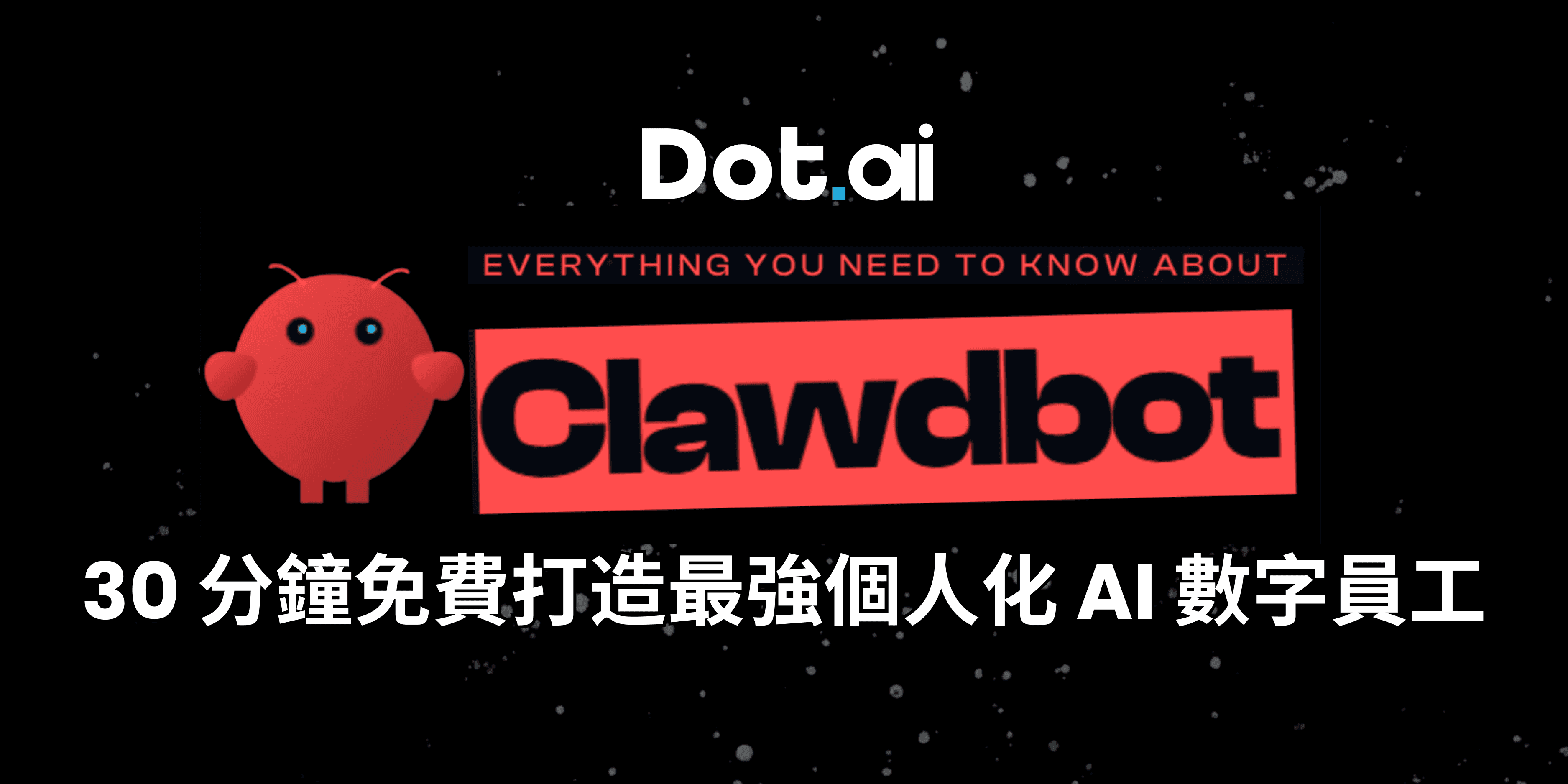
什麼是 Clawdbot? 一款開源的「本地優先」AI Agent,能部署於你的電腦或雲端,擁有長期記憶並能執行複雜任務。
為何爆紅? 被譽為「Siri 的終極形態」,無需切換 App,直接在 TeleWhatsApp 等工具即可指揮電腦工作,更引發了開發者搶購 Mac Mini 的熱潮。
部署成本:可使用免費 AWS 伺服器或閒置電腦,每月維護成本低至 25 美元(含 API 費用)甚至免費。
資源速查:
官方網站:clawd.bot
GitHub 下載:github.com/clawdbot/clawdbot
在過去的周末(2026年1月25日),矽谷科技圈被這款名為 Clawdbot 的開源AI「龍蝦」徹底洗版,它不僅獲得特斯拉前 AI 主管 Andrej Karpathy 的公開點讚,更在開發者社群引發了一股「搶購 Mac Mini」的熱潮,被視為能取代 Zapier 自動化服務的「殺手級應用」。
不同於 ChatGPT 僅是一個「問答式」的對話框,Clawdbot 能全天候運行於你的個人電腦或雲端伺服器上,透過你熟悉的通訊軟體(WhatsApp、Telegram、Slack)接收指令,並主動執行如清理郵件、管理庫存、甚至操作瀏覽器等複雜任務,是一個真正擁有「雙手」與「長期記憶」的數位員工。。
本文將手把手教你如何透過 AWS 雲端 或 Mac Mini 本地 兩種方式,在 30 分鐘內打造屬於你的私人 AI 助理。
解析 Clawdbot 優勢:為何它被視為個人 AI 助理新標準
優勢一:本地優先與隱私保障:將資料掌控權完全交還用戶
傳統 AI 依賴雲端 SaaS 服務,用戶需將資料上傳至第三方伺服器。Clawdbot 採用「本地優先」架構,透過「網關」模式運行於使用者自己的設備(如 Mac Mini 或私有 VPS)。這意味著所有的對話記錄、Markdown 格式的長期記憶檔,以及敏感的個人偏好,都只儲存在你控制的硬碟中,解決了隱私洩露的疑慮。
優勢二:跨平台無縫整合:在 WhatsApp 隨時指揮 AI
Clawdbot 最大的創新在於「去 App 化」。你不再需要打開特定的網頁或 App 來與 AI 對話。Clawdbot 直接「寄生」於你日常最常用的通訊軟體中——尤其是香港人最常用的 WhatsApp。這實現了真正的無縫協作:你在手機 WhatsApp 發送語音指令,家中的 Mac Mini 接收後執行任務,並將結果即時回報給你。
實戰安裝指南:選擇最適合你的部署方式
方法 1:申請免費 AWS 伺服器 (用時約5分鐘)
(推薦:零成本、24 小時待命)
如果你是希望 AI 全天候運作、不想讓家中電腦長開、追求「零成本」試用的用戶,跟著下方步驟,就可以輕鬆解鎖。
步驟 1:解鎖免費EC2 實例
前往 AWS 官網,申請免費方案即可獲得 100 美元抵用金,完成後點擊 EC2
步驟 2:點擊「啟動執行個體」
在 EC2 的頁面中點擊「啟動執行個體」,命名任意名字。
步驟 3:選擇 Ubuntu 作為作業系統,確保為免費後執行
選擇 Ubuntu ,然後務必選擇標示為「符合免費方案資格」的規格(通常為 t2.micro 或 t3.micro),接著就能啟動執行個體。
步驟 4:執行並連結ID
在頁面中找到執行個體ID ,點擊並在後面執行個體+啟動執行個體兩個頁面都按連接。
因AWS伺服器步驟較為瑣碎,DotAI 推薦前往觀看教學影片(2:10-2:10s)的演示:https://www.youtube.com/watch?v=3DBpfB0ao50
步驟5:安裝 Clawdbot 教學&除錯 (用時約3 分鐘)
頁面會跳轉至一個黑底白字的畫面,恭喜你步驟正確。然後可以複製並貼上下方指令,然後按 Enter:
curl -fsSL https://clawd.bot/install.sh | bash
接著便已開始安裝 Clawdbot,一般來說時間需要約 3~4 分鐘。
步驟6:選擇 LLM 模型(1分鐘)
沒問題的話,請依照以下順序選擇:
→選擇 Quick Start→可選擇模型:Anthropic (Claude 的公司)、OpenAI (ChatGPT 的公司) 等這一步看個人喜好→選擇 Token paste setup。
模型選擇建議:官方與社群強烈推薦選擇 Claude 3.5 Sonnet 或更強大的 Claude Opus 4.5。
因連接模型的步驟較為因人而異,DotAI 推薦前往觀看教學影片(2:10-2:10s)的演示:https://www.youtube.com/watch?v=3DBpfB0ao50
步驟7:選擇你傾向的溝通管道
在select chanel的位置選擇你常用,想連接的通訊工具,如whatsapp/telegram/discord/slack等等。設定這個AI助手的定位、名字等信息,待連接成功後(顯示connected),便可將所選擇通訊工具收到的pairing code複製到相應位置,即刻順利開始使用。
視乎個人使用習慣
選擇常用通訊/溝通工具,DotAI 推薦前往觀看教學影片(2:20-3:12s)的演示:https://www.youtube.com/watch?v=3DBpfB0ao50
⚠️ 安裝除錯指南:常見錯誤排除
若安裝過程卡住或報錯,請依下列情況修復:
情況 A:顯示 "Killed"(記憶體不足)
免費版伺服器記憶體較小,易導致安裝中斷。請執行以下指令,建立 2GB 虛擬記憶體(Swap)以完成安裝:
Bash
sudo fallocate -l 2G /swapfile
sudo chmod 600 /swapfile
sudo mkswap /swapfile
sudo swapon /swapfile
echo '/swapfile none swap sw 0 0' | sudo tee -a /etc/fstab
情況 B:標準安裝無效(強制安裝)
若上述方法無效,請改用 NPM 強制安裝指令,繞過自動腳本直接部署:
Bash
sudo npm install -g clawdbot --unsafe-perm
情況 C:顯示 "ENOSPC"(磁碟空間不足)
若出現 ENOSPC 錯誤,代表磁碟已滿。請一次複製並執行下列指令,自動清理緩存並改用較小的 1GB Swap 重新安裝:
Bash
# 1. 清理舊 Swap 與緩存
sudo swapoff /swapfile
sudo rm /swapfile
npm cache clean --force
sudo npm cache clean --force
sudo apt-get clean
# 2. 重建 1GB Swap
sudo fallocate -l 1G /swapfile
sudo chmod 600 /swapfile
sudo mkswap /swapfile
sudo swapon /swapfile
# 3. 執行強制安裝
sudo npm install -g clawdbot --unsafe-perm
檢查的最後步驟:手動啟動設定
看到 changed ... packages 即代表安裝成功。因手動安裝不會自動跳轉,請務必輸入以下指令啟動設定精靈:
Bash
clawdbot onboard
方法 2:Mac Mini 本地安裝(趨勢:隱私優先、完全控制)
步驟 1:準備你的 Mac mini 環境
在開始部署之前,請確保您的 Mac mini 滿足以下基礎運行要求,以確保系統穩定性。
作業系統:建議使用最新版本的 macOS。
核心環境:必須安裝 Node.js(版本需 >= 22)以及 pnpm 或 npm 套件管理器。
步驟 2:執行 Clawdbot 安裝指令
環境準備就緒後,請開啟 Terminal(終端機),輸入以下指令以自動下載並安裝 Clawdbot 及其依賴項:
Bash
curl -fsSL https://clawd.bot/install.sh | bash
步驟 3:啟動與初始化設定
安裝完成後,我們需要初始化 Clawdbot 並連結您的通訊軟體與工作空間。
執行設定精靈(推薦):
輸入以下指令,系統將引導您完成模型選擇、授權方式及訊息渠道如 Telegram/WhatsApp等的配置:
Bash
clawdbot onboard
手動啟動(進階選項):
若您希望跳過引導直接運行,可使用以下指令啟動本地網關:
Bash
clawdbot setup
clawdbot gateway
啟動後,您可透過瀏覽器訪問本地控制面板:http://127.0.0.1:18789
由於 Clawdbot 本身不自帶模型,我們需調用外部 LLM。為了提升連線穩定性或解決官方 API 的網絡限制,建議採用 Claude Code + 自行選擇中轉 API 的方式進行配置。
安裝 Claude Code 工具:
在終端機執行以下指令:
Bash
npm install -g @anthropic-ai/claude-code
配置環境變數(連接中轉 API):
請在終端機輸入以下指令,將 API 請求指向你選擇的中轉服務(請將 sk- 後的內容替換為實際 Token):
Bash
export ANTHROPIC_AUTH_TOKEN="sk-你的神馬中轉Token"
export ANTHROPIC_BASE_URL="https://api.whatai.cc"
ANTHROPIC_AUTH_TOKEN:你的 API 金鑰。
ANTHROPIC_BASE_URL:中轉服務的接口地址,用於替代官方 Anthropic 網址。
驗證連線狀態:
輸入以下測試指令,若收到正常回應,代表配置成功:
Bash
claude "Hello, this is a test"
步驟 5:在 Clawdbot 中指定模型
最後,我們需要告知 Clawdbot 使用剛剛配置好的 Claude 模型作為主要大腦。
查看可用模型列表:
Bash
clawdbot models list
設定主模型:
將模型指定為 Claude Opus 4.5(透過中轉 API 調用):
Bash
clawdbot models set anthropic/claude-opus-4-5
完成上述步驟後,已成功部署Clawdbot在 Mac mini 上,並具備透過 Claude 模型處理智能對話與執行任務的能力。
拓展應用場景:從商業自動化到生活管家
Clawdbot 之所以能讓矽谷開發者瘋狂,是因為它超越了「聊天」的範疇,進入了「執行」的領域。以下是三個真實的應用案例:
場景一:商業實戰 自動化庫存與客戶服務
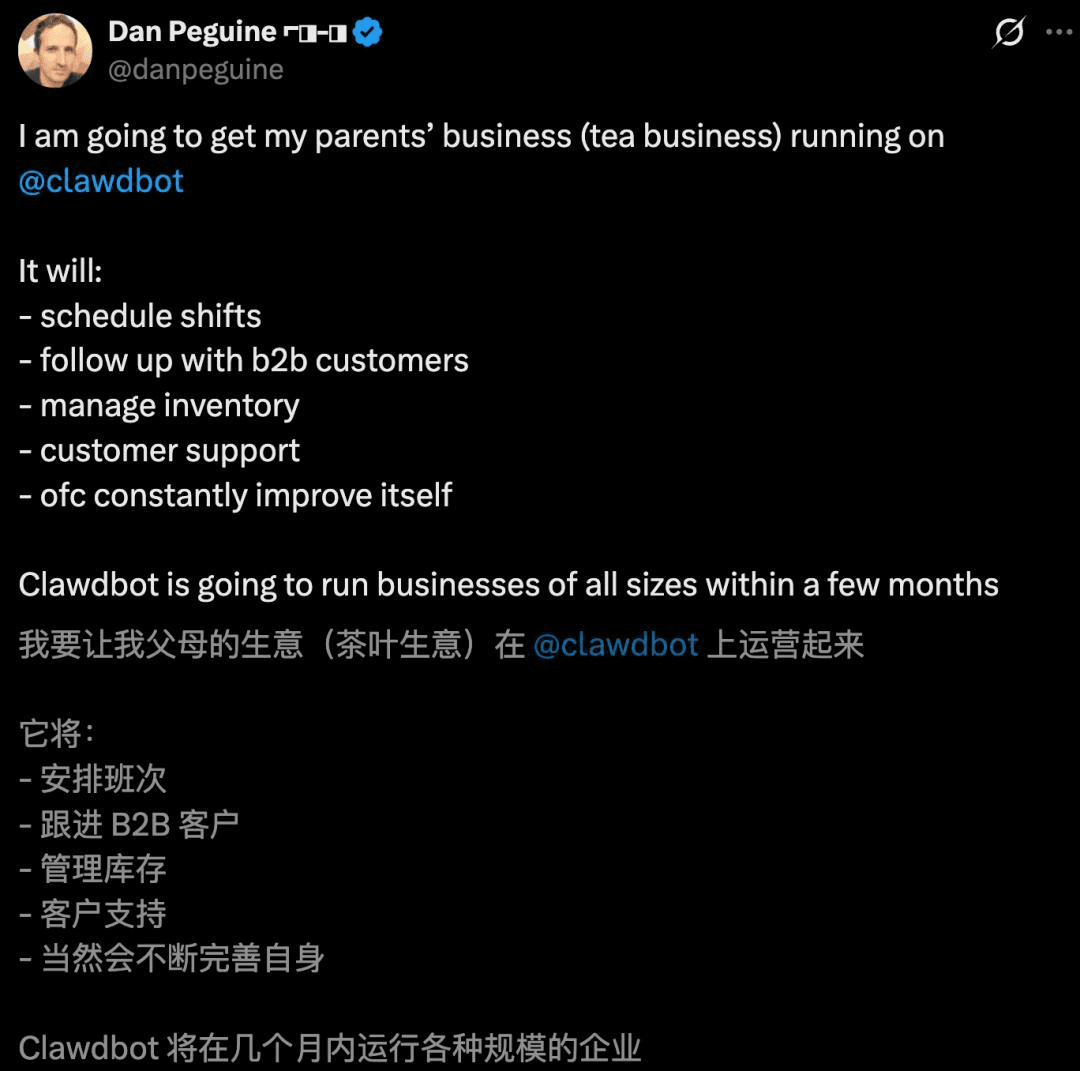
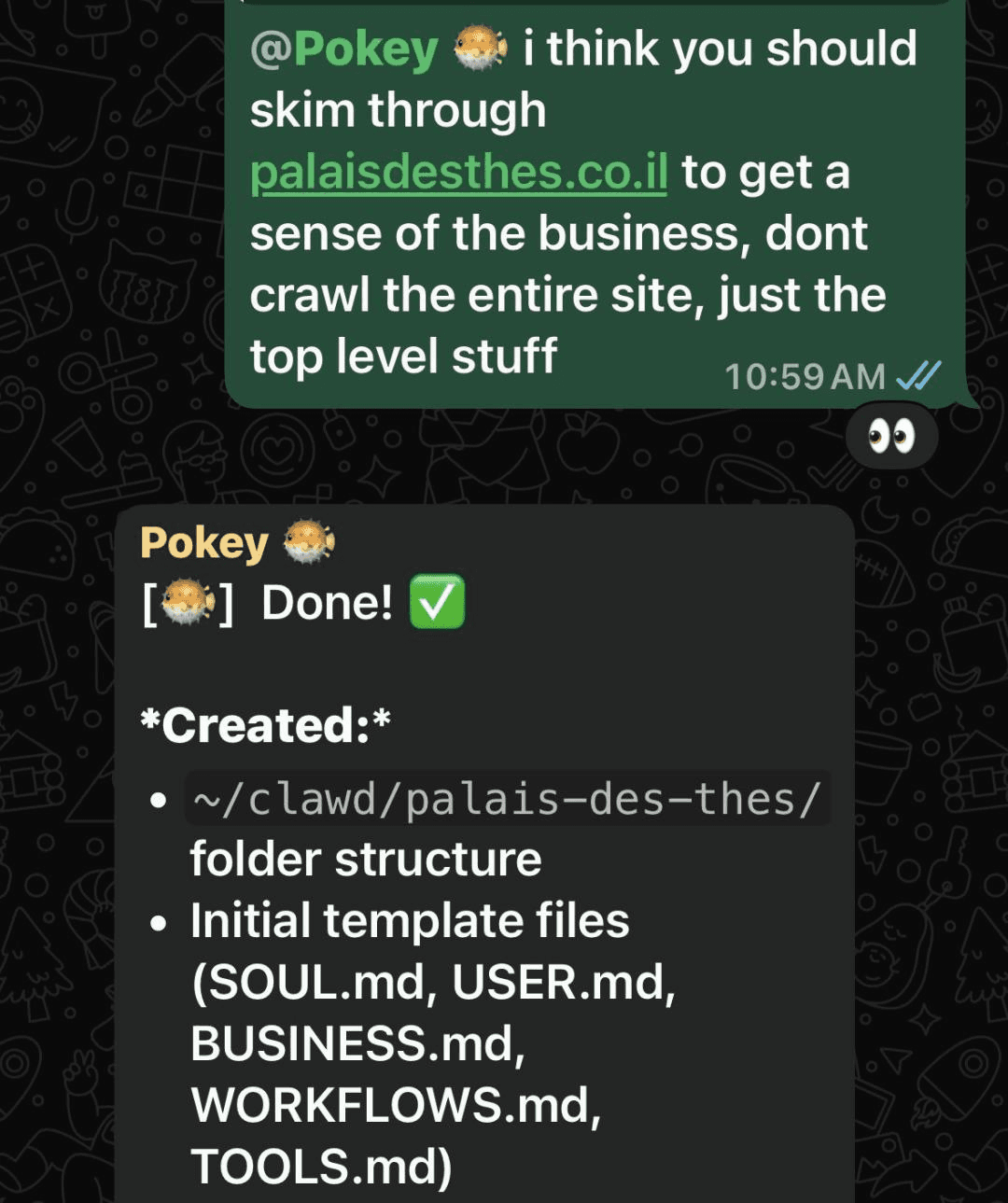
開發者 Dan Peguine 展示了如何利用 Clawdbot 管理家族的茶葉生意。Clawdbot 能自動處理員工排班、跟進企業客戶名單、監控庫存水平,甚至作為第一線客服回覆常見問題。
(Dan在X上實測茶葉生意的分享截圖)
場景二:開發與自動化 語音指令取代 Zapier 訂閱
知名科技作者 Federico Viticci 分享了一個震撼的用法:取代付費自動化工具 Zapier。他只需對 Clawdbot 說:「每週五檢查 RSS 更新,並自動在 Todoist 建立新任務。」Clawdbot 會直接在本地編寫 Python 腳本並設定 Cron Job 執行,無需額外訂閱費用。
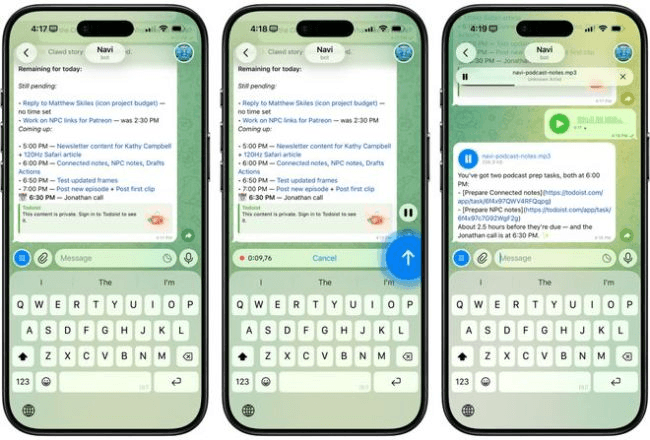
場景三:個人生活助理 行程讀取與搜尋信息自動化
想像一下,在你起床前,Clawdbot 已經讀取了你的 Gmail 與 Google Calendar,並發送了一份「晨間簡報」到你的 WhatsApp。更進一步,它具備「瀏覽器控制」能力,可自動操控瀏覽器進行搜尋、比價與驗證。
解答常見疑問 | Clawdbot 使用 FAQ 大全
Q1:它真的有「記憶」嗎?
是的。不同於 ChatGPT 關閉視窗後就遺忘上下文,Clawdbot 使用 Markdown 文件系統在本地建立「長期記憶庫」。它能記住你兩週前隨口提過的偏好,並在未來的任務中自動應用。
Q2:我不懂程式碼能用嗎?
目前階段,安裝仍需要執行幾行終端機指令(如本文教學),具備基礎技術門檻。但開源社群正致力於簡化流程。如果你完全不想碰代碼,建議先從 No Code 工具開始學習自動化邏輯。
職場進階之路:從安裝工具到設計你的「AI 數位員工」
學會部署 Clawdbot 只是第一步。在 2026 年的 AI 藍海中,真正的競爭力不在於你會「用」什麼工具,而在於你是否懂得「設計」自動化工作流,將 AI 變成企業運營的增長引擎。
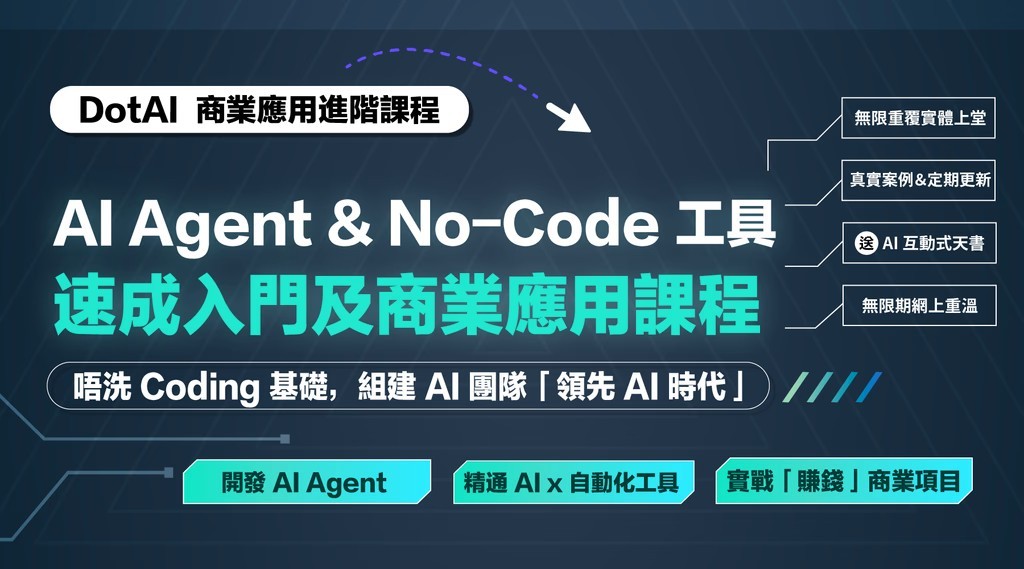
突破技術門檻 | 參加 AI Agent + No-Code 商業 AI 實戰班
覺得終端機指令難以駕馭?或是想將 AI Agent 的能力從「個人電腦」擴展到「商業場景」?
我們專為非技術背景人士設計了這套 DotAI 實戰 4 堂 10 小時 的課程,讓你無需寫程式(No-Code),也能構建出像 Clawdbot 一樣強大的智能應用:
Lv 1:AI x No-Code 網站搭建實戰(v0/Bolt/Cursor)
Lv 2:AI Agent 商用級智能體與工作流設計(Dify)
從 Chatbot 進化到 Agent:深入剖析決策迴路,學會運用 Prompt Chaining 與多工具串接,打造能自動處理多步驟任務的「超級員工」。
企業自動化落地:結合 API 串接與真實商業案例,構建能自動執行客戶服務、數據分析與任務排程的高效工作流,提升 ROI。
👉 立即了解 AI Agent + No-Code 商業 AI 實戰班詳情
落地先係王道,今日就構建你的自動化帝國!
DotAI 始終相信:「真實先有說服力、教到你做得到先叫實戰」。Clawdbot 的爆紅證明了 AI Agent 的時代已經來臨,但你不必成為工程師才能趕上這波浪潮。
與其羨慕別人擁有「賈維斯」,不如把握機會學習 No-Code 與 Agent 思維,親手打造屬於你的、能為公司創造營收的 AI 自動化系統。與我們一起,在 AI 藍海中搶先一步,從工具的使用者進化為工作流的設計者!
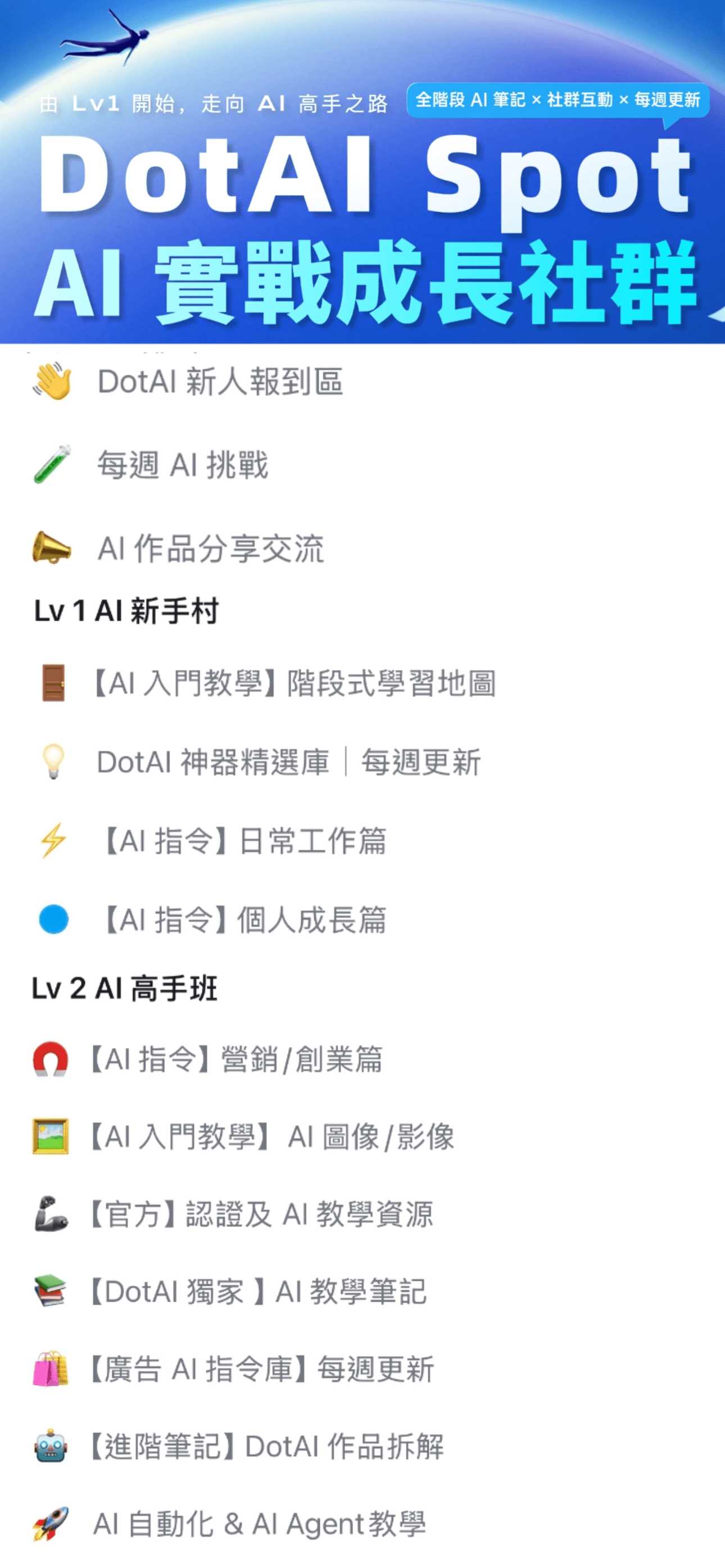
DotAI Spot
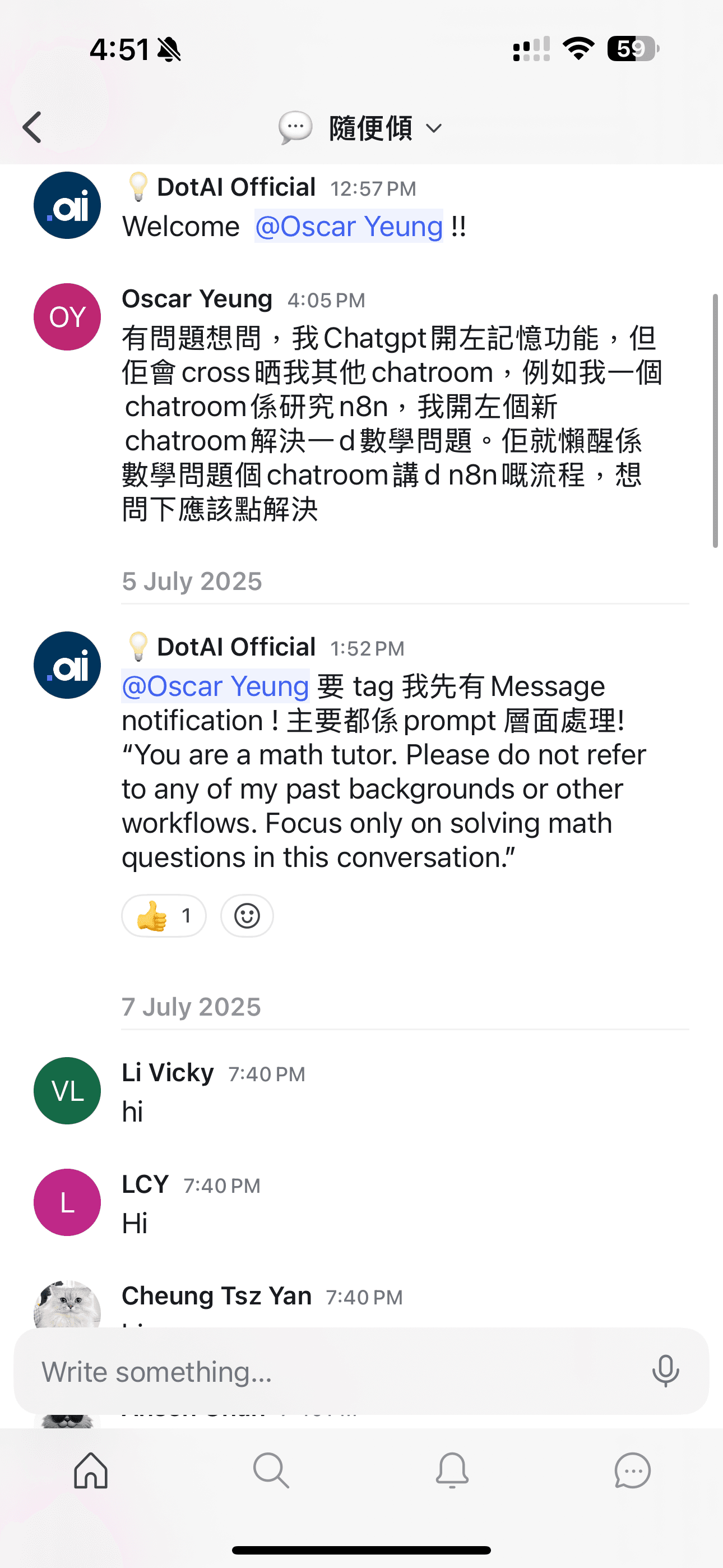
AI 實戰成長社群
DotAI 全新學習體驗,陪伴您跨越 AI 學習迷惘


其他文章