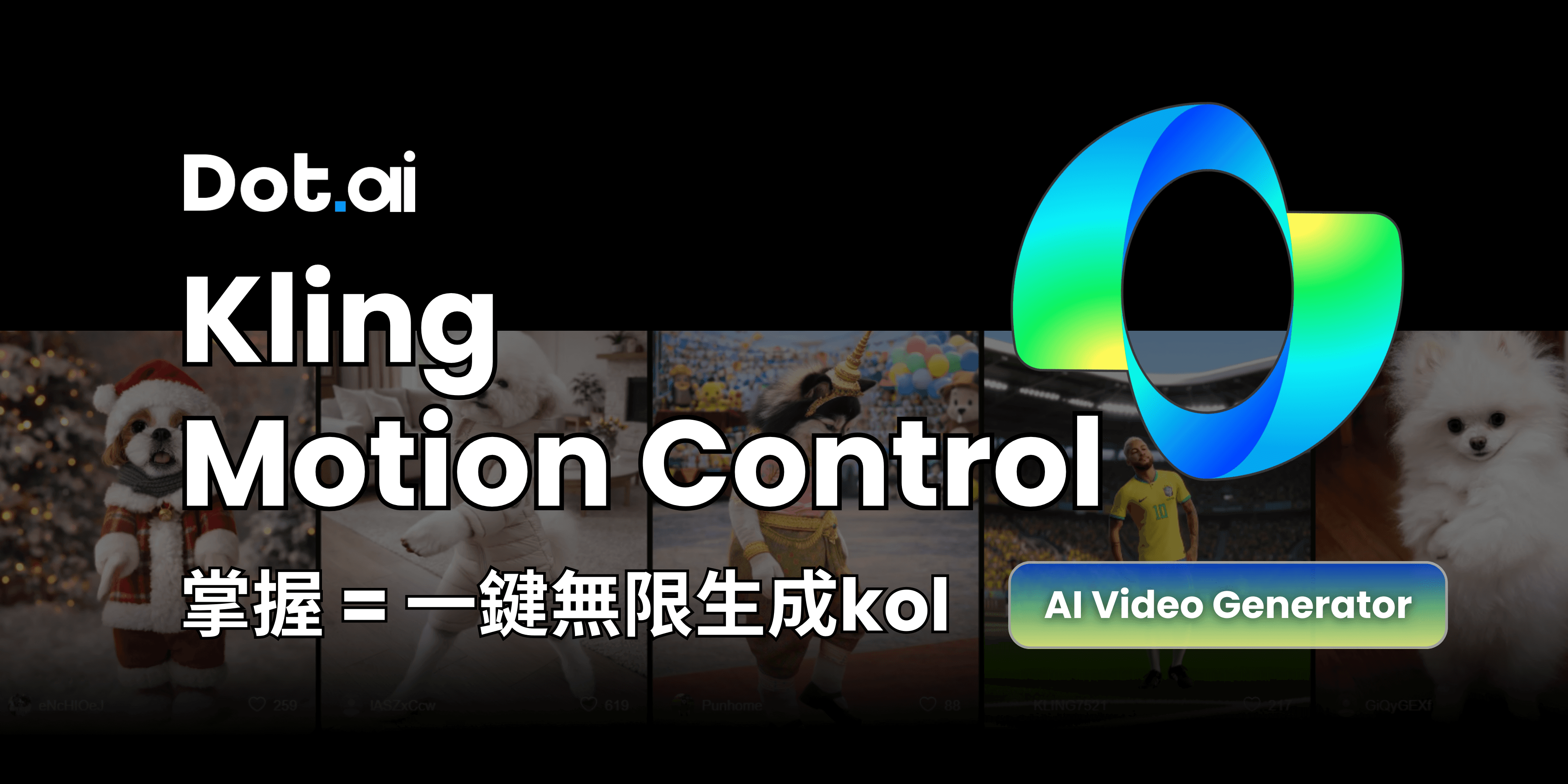

過去一年AI 影片生成技術有重大突破,AI影片走入大眾視野。DotAI今天實測 Kling 2.6中的功能Motion Control,解決以往 AI 影片角色動作僵硬、肢體變形的痛點,只需上傳一段參考影片和一張照片,就能在8秒內生成動作流暢、表情神同步的電影級短片。
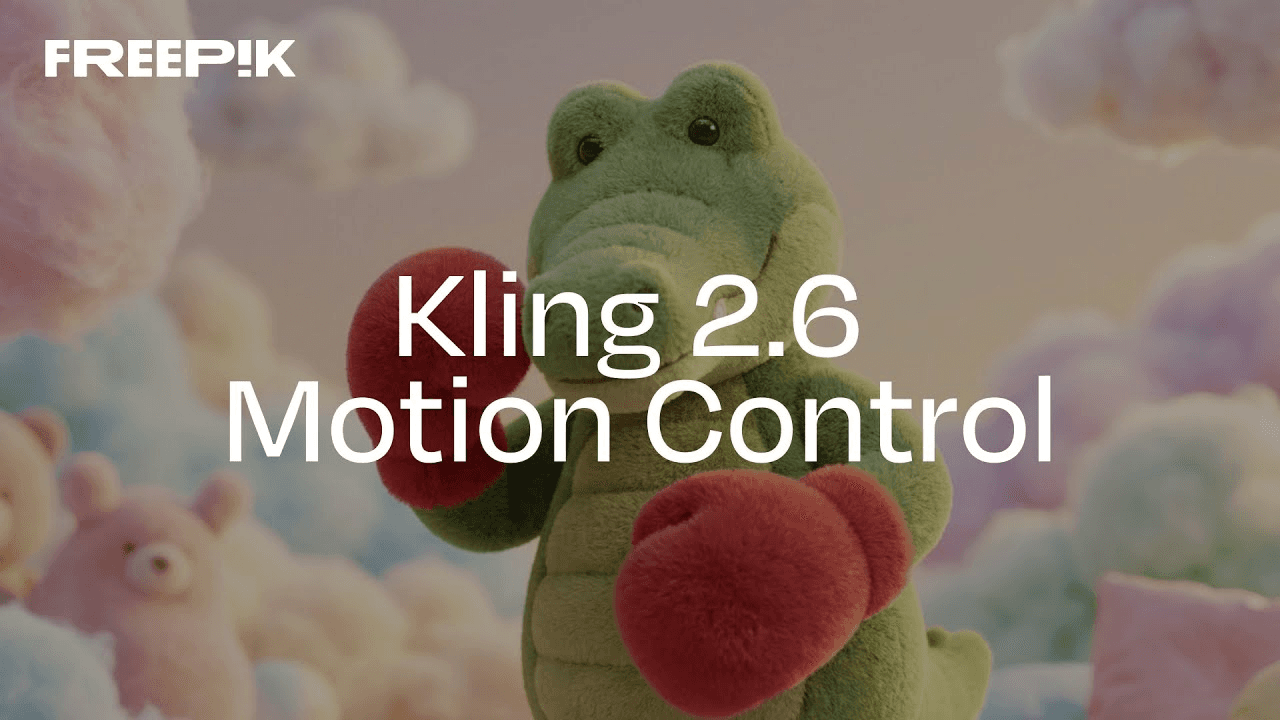
什麼是 Kling 2.6 Motion Control?
Kling 2.6 Motion Control 就像是給了 AI 一位「虛擬替身」。你的品牌角色或虛擬網紅能透過 Kling AI 做出精準的舞蹈、運動甚至微表情表演。它採用了雙重參考機制:
Reference Video動作參考:提供一段真實影片(例如在鏡頭前揮手、跳舞),Kling AI 會提取當中人物的骨架與動作幅度。
Reference Image角色參考:提供一張靜態照片(例如你的虛擬 IP或產品模特兒),Kling AI 會將這個樣子「套用」到上述的動作中。
支援規格一覽:
影片長度:支援 3 至 30 秒
解析度:720p(標準版訂閱)至 1080p(Pro 版訂閱)
控制模式:可透過提示詞進一步微調場景與氛圍。
Kling 2.6 Motion Control 三大亮點
DotAI認為,Kling 2.6 並非單純的畫質提升,而是針對「可控性」做出了巨大優化:
1. 全身動作精準捕捉
Kling 2.6 能精準鎖定全身骨架,無論是複雜的武術動作、運動還是舞蹈,動作都能保持流暢自然且符合慣性。
2. 表情與口型同步
可讓 Kling AI 角色完美復刻你的神情與口型,極適合製作虛擬主播或對話場景。
3. 一鏡到底的穩定性
支援長達 30 秒連續生成,且畫面穩定性極高,大幅減少長鏡頭後段變形的問題。
五步實戰教學:從零開始生成動態影片
事前準備:
一段參考影片(建議背景乾淨、光線充足)。
一張角色照片(正面清晰為佳)。
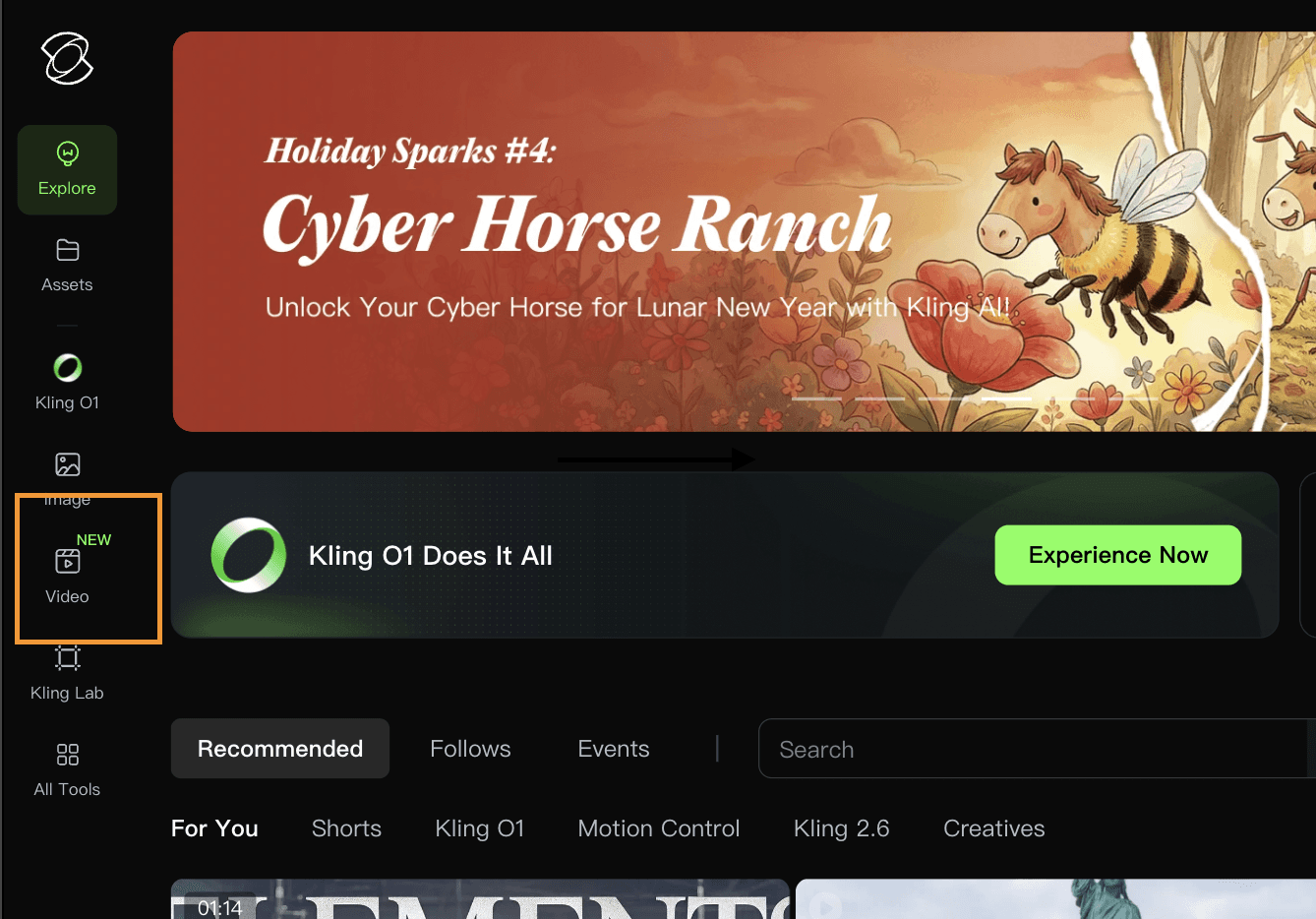
Step 1:進入 Video 生成介面
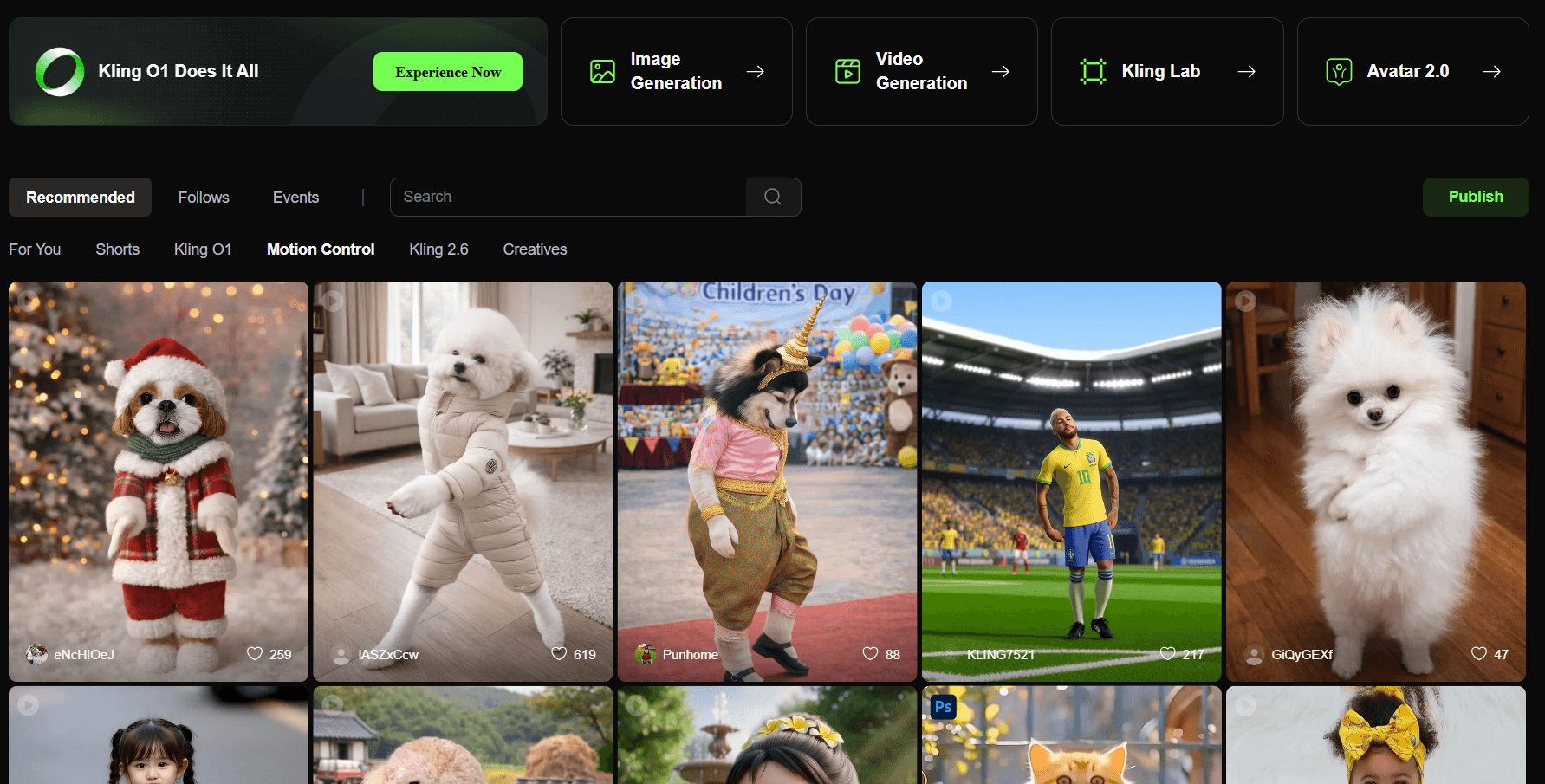
前往 Kling AI 官方網站,登入後在左側選單點擊 “Video”。
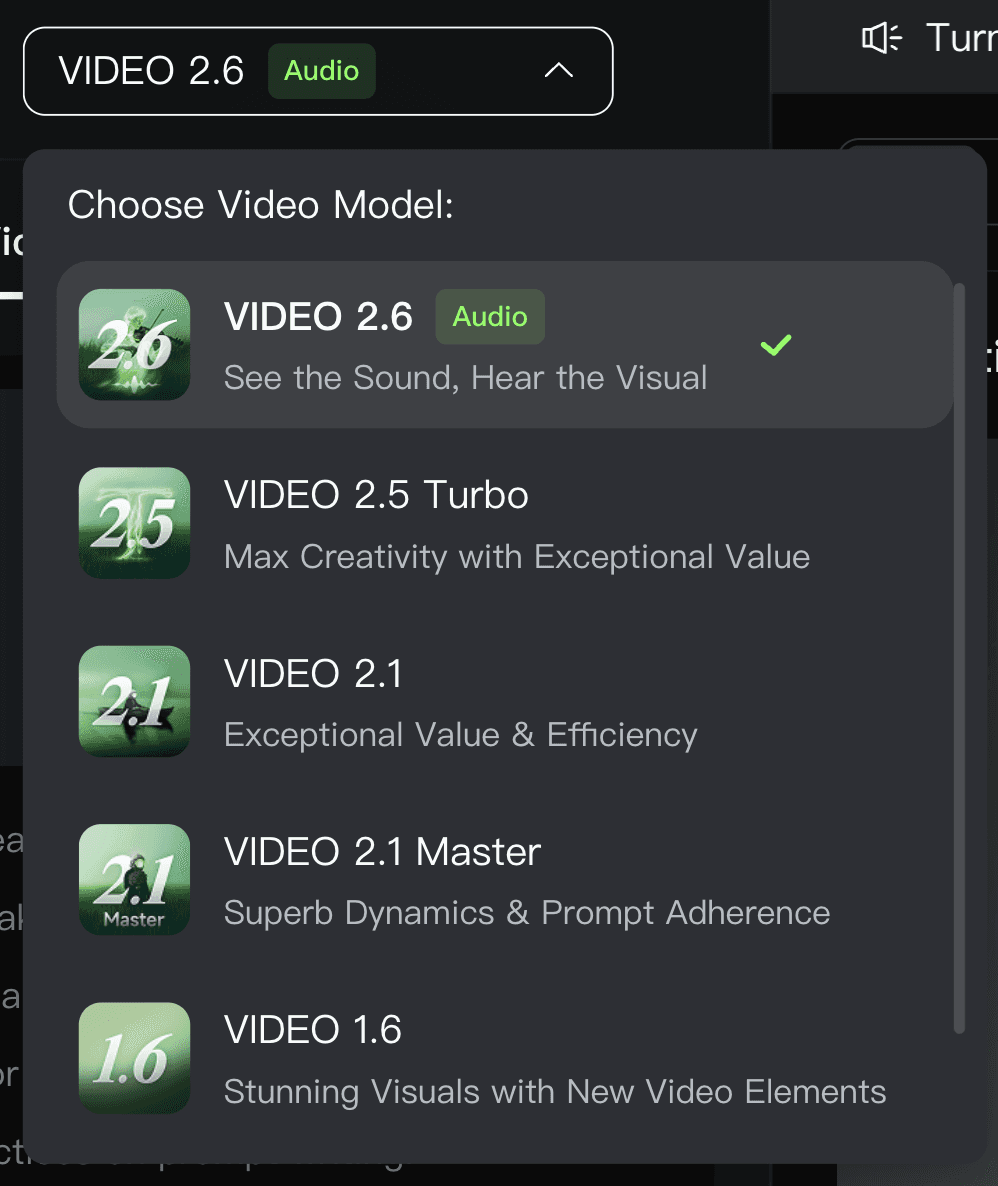
Step 2:選擇模型版本
在模型設定區,務必確認選擇最新的 "Model 2.6"。以往舊版本不支援此進階動態控制功能。
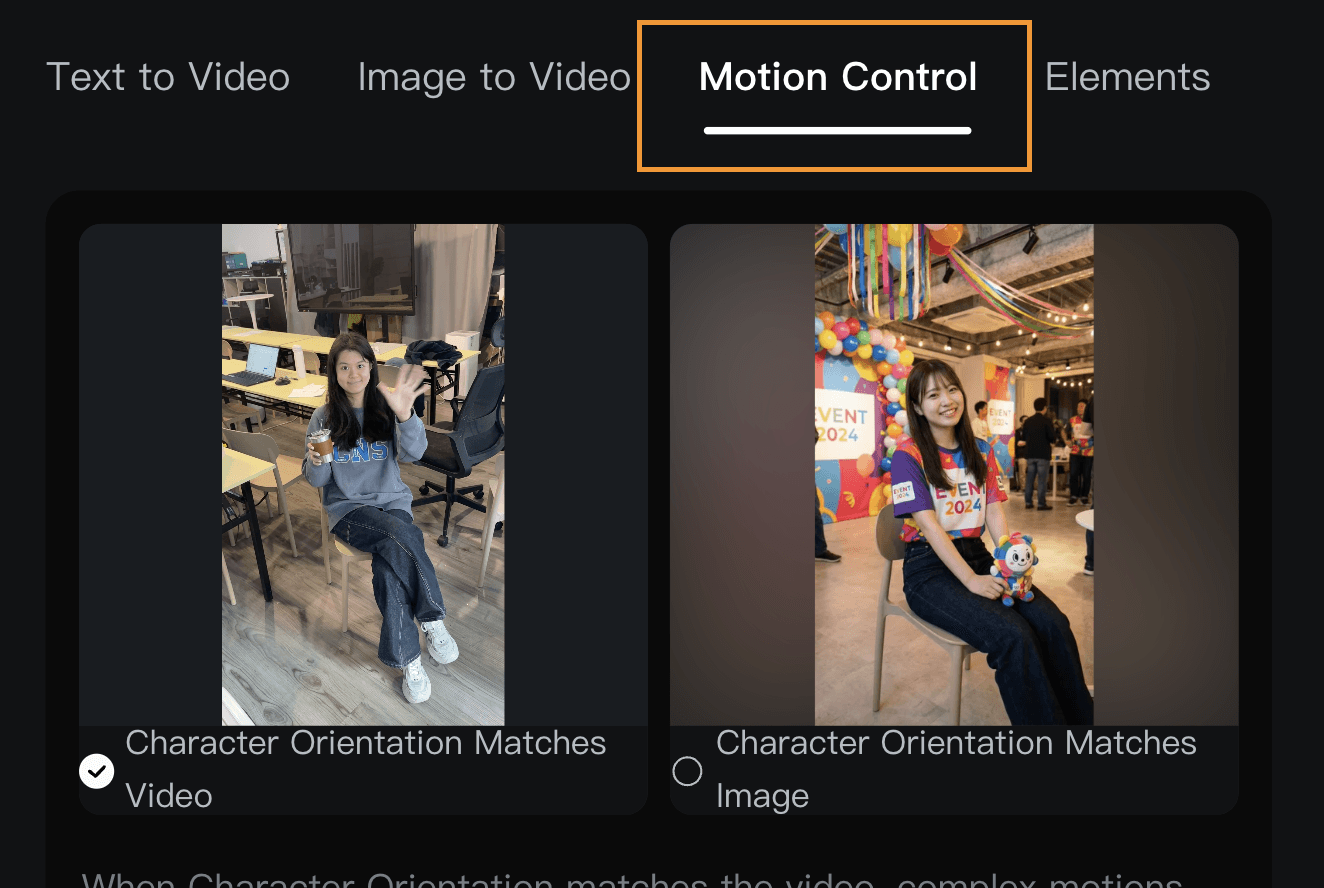
Step 3:開啟 Motion Control
在功能面板中找到並點選 "Motion Control" 選項。此時你會看到上傳參考素材的區域。
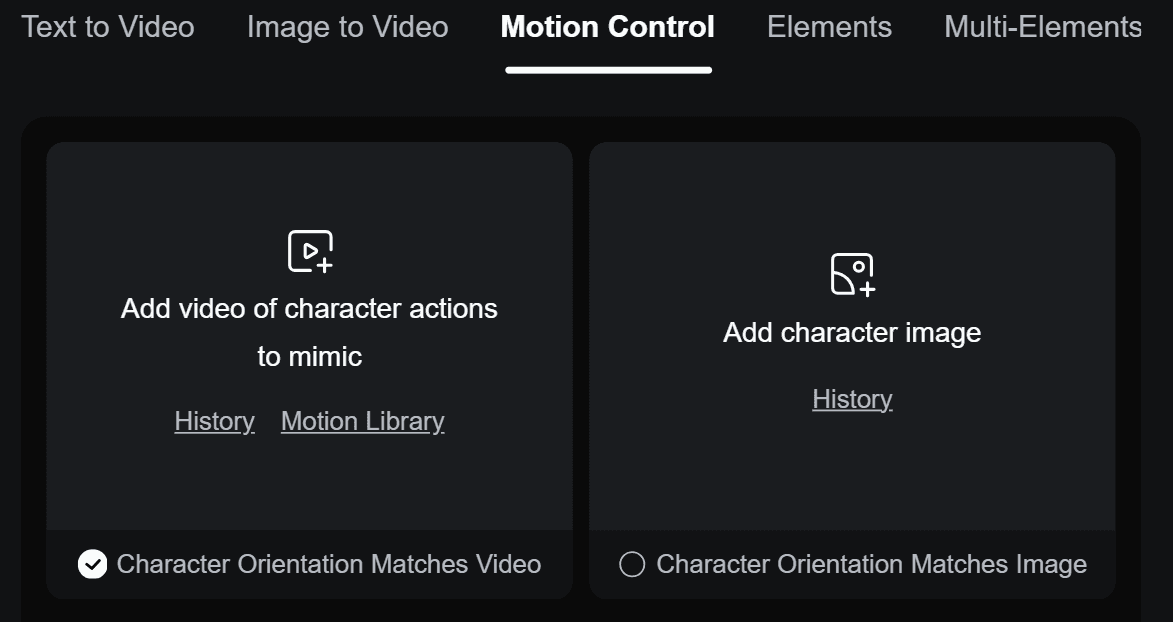
Step 4:上傳素材 (Video + Image)
Upload Motion Reference:左邊上傳你的參考影片。
Upload Character Reference:右邊上傳你的角色圖片。
Text Prompt:你可以選擇輸入提示詞來定義場景風格或者直接生成。
Step 5:一鍵生成
調整參數(如長度、運鏡強度)後,點擊 "Generate"。等待1-2分鐘,你就能獲得一支透過 Kling AI 生成的動作與表情完美復刻影片!
成品展示:
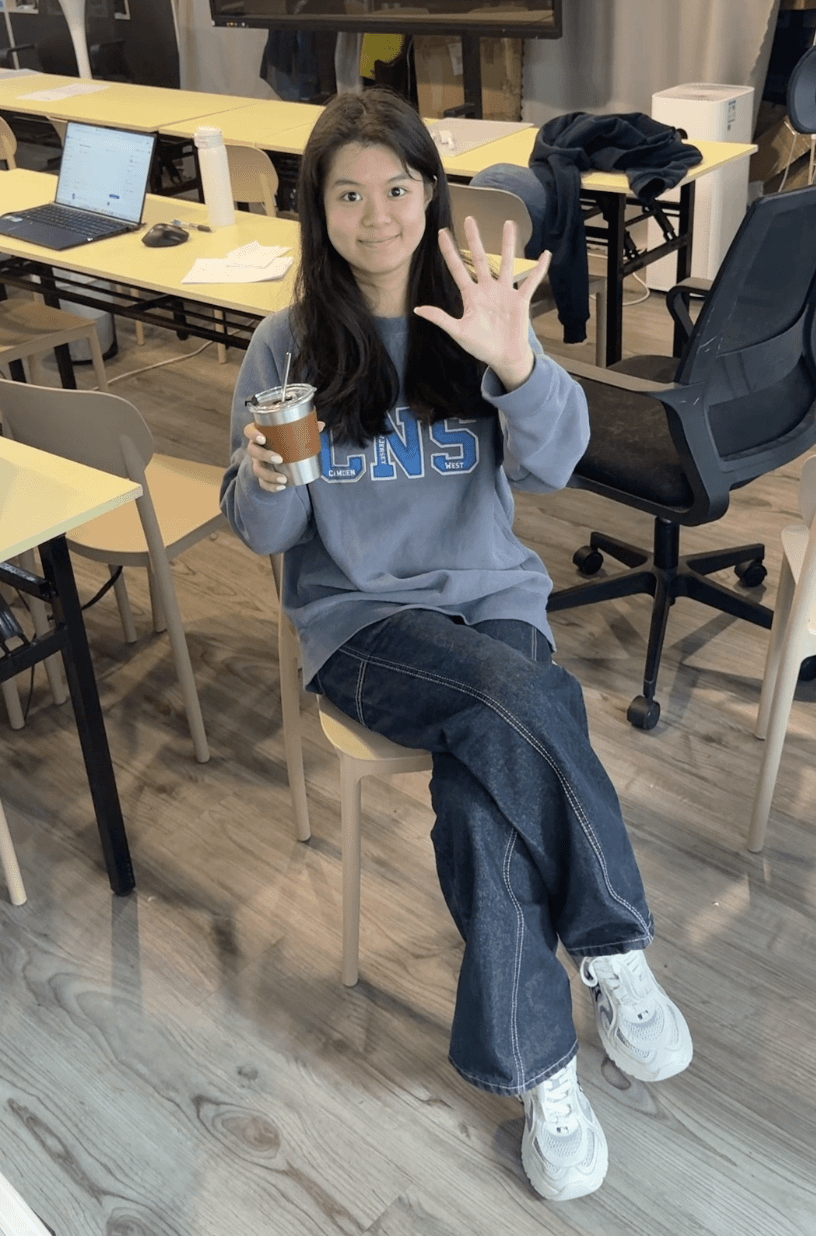
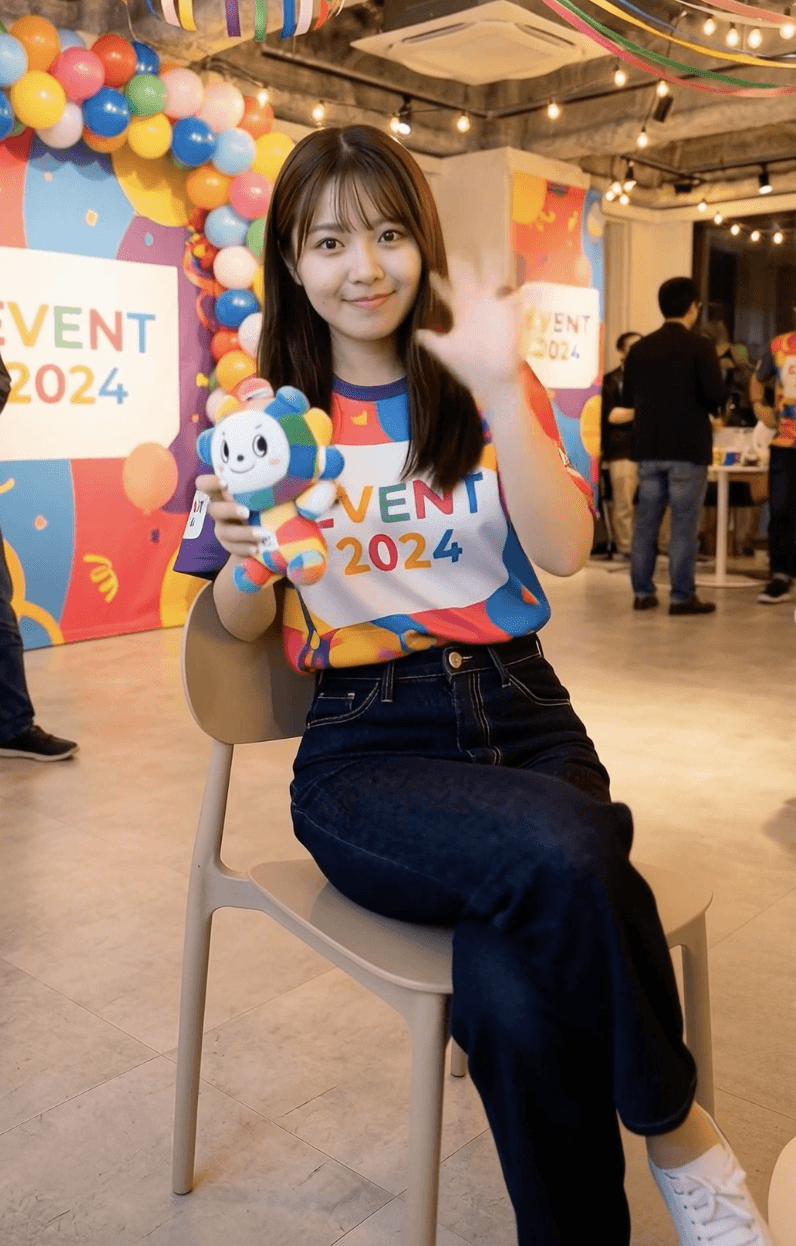
DotAI貼士:建議參考影片的動作幅度要清晰,避免過多遮擋。
實戰應用場景
虛擬kol:讓生成的kol跳時下流行的TikTok舞蹈,無需動畫師逐格調整。
電商模特兒展示:只需拍攝一次模特兒走台步的影片,即可套用無限多套服裝圖片,快速生成展示短片。
教育與解說影片:錄製一段真人講解,再轉換成不同風格的動漫角色,增加影片趣味。
加入 DotAI Spot 社群,掌握 AI 影音新趨勢
Kling 2.6 Motion Control 的出現,證明了 AI 影片正在從「隨機生成」走向「精準控制」。對於香港的創作者而言,這是一個極低成本提升影片質感的機會。
如果你想了解更多關於 AI 影片製作的最新消息或者與其他AI實戰家進行交流:
加入 DotAI Spot 學員專屬社群,每日更新最新工具情報與實戰懶人包。
➡️ 【立即加入】DotAI Spot



其他文章