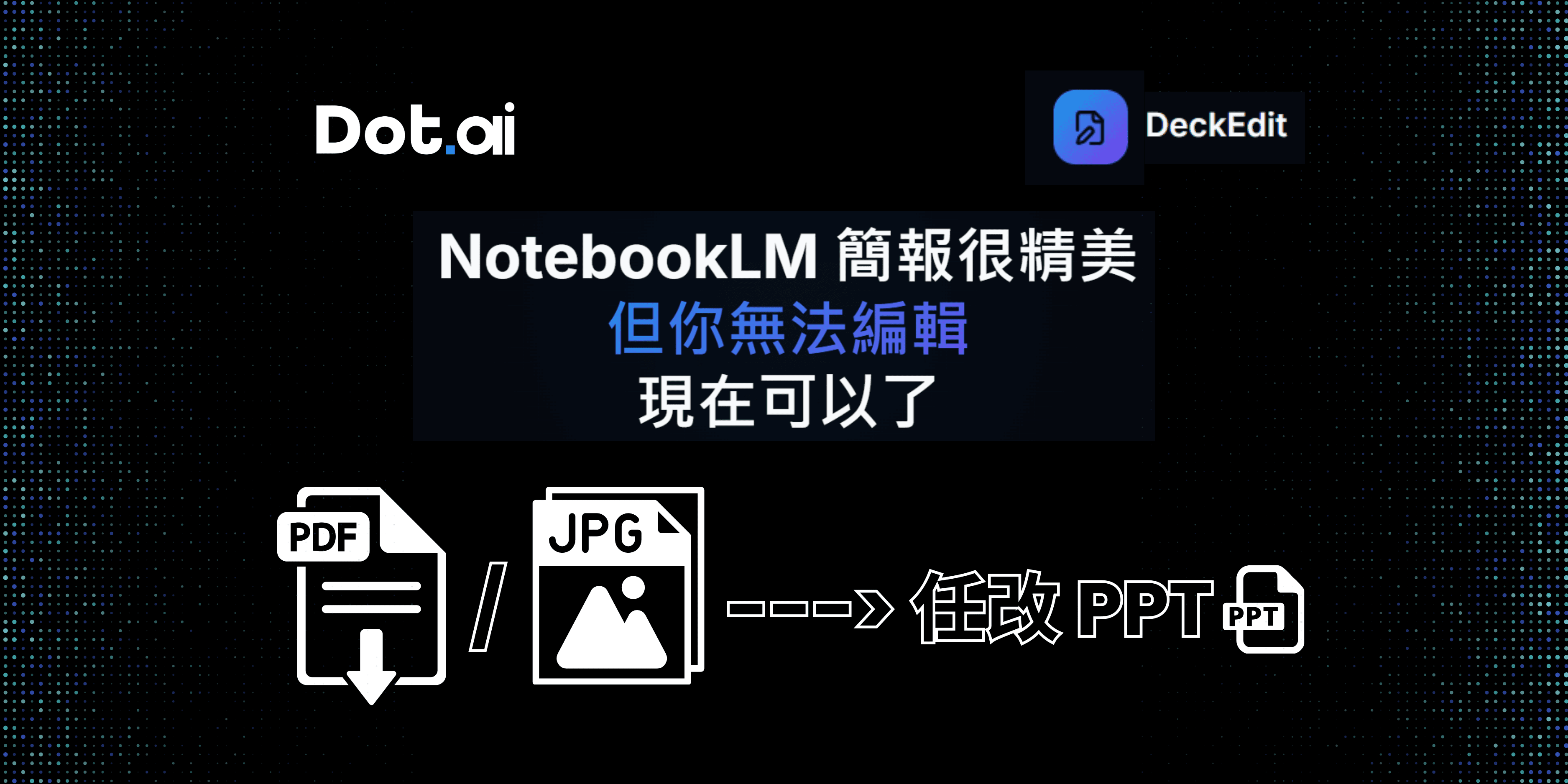
我們 DotAI 團隊觀察到,Google NotebookLM 的簡報生成功能雖然大幅簡化了製作流程,但目前輸出的檔案格式卻是「死」的——無法選取文字、無法修正錯字,更無法客製化內容。對於需要微調報告的職場人士來說,簡直是「睇得唔打得」。
為了解決這個痛點,我們實測了由香港開發者 李勁華 Keith Li 創建的救星工具 DeckEdit。這是一個秉持「隱私優先」使命的 Vibe Code 項目,讓修改 AI 簡報不再需要手動重打。
📌 核心摘要 (TL;DR)
100% 本地 OCR 偵測:利用瀏覽器內建 AI 偵測簡報、投影片或資訊圖表中的每一段文字,直接編輯或刪除。
絕對隱私安全:所有處理都在用戶瀏覽器完成,檔案永遠不會離開設備,完全無需上傳伺服器。
真正免費無限制:無需註冊帳戶即可開始使用,支援每個文件最高 20 頁,且沒有每日使用限制。
支援多種格式:全面支援 PDF 檔案及 PNG、JPEG、GIF、WebP 等圖片格式,最大檔案上限為 30MB。
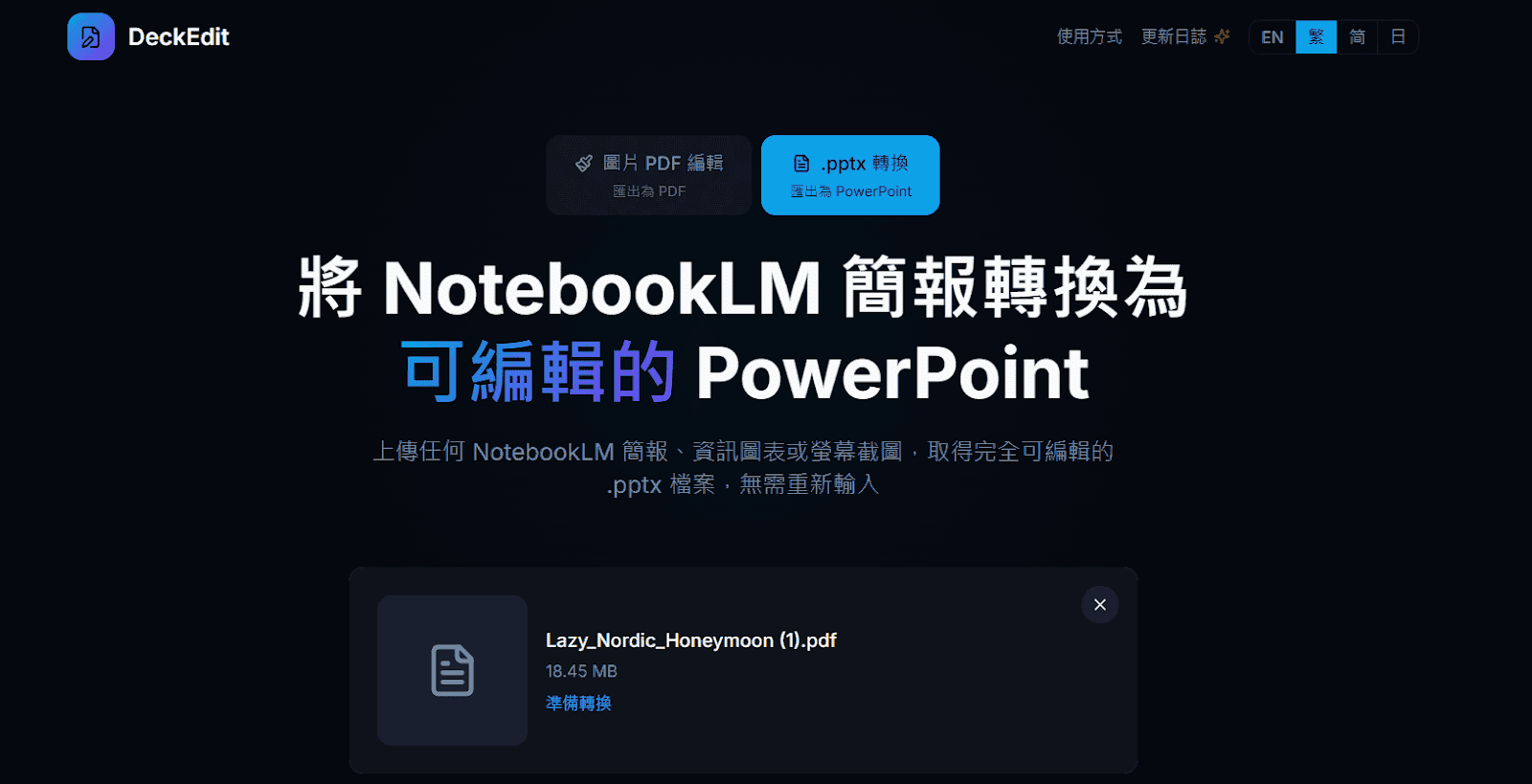
NotebookLM 雖好,但「改唔到」係最大痛點
Google NotebookLM 的「Audio Overview」功能確實讓全球驚艷,其強大的資料整合與聲音化能力顯著提升了學習效率 。然而,對於需要產出專業文件的人士而言,它的簡報生成功能目前仍有一個致命傷:輸出的格式是「死」的。
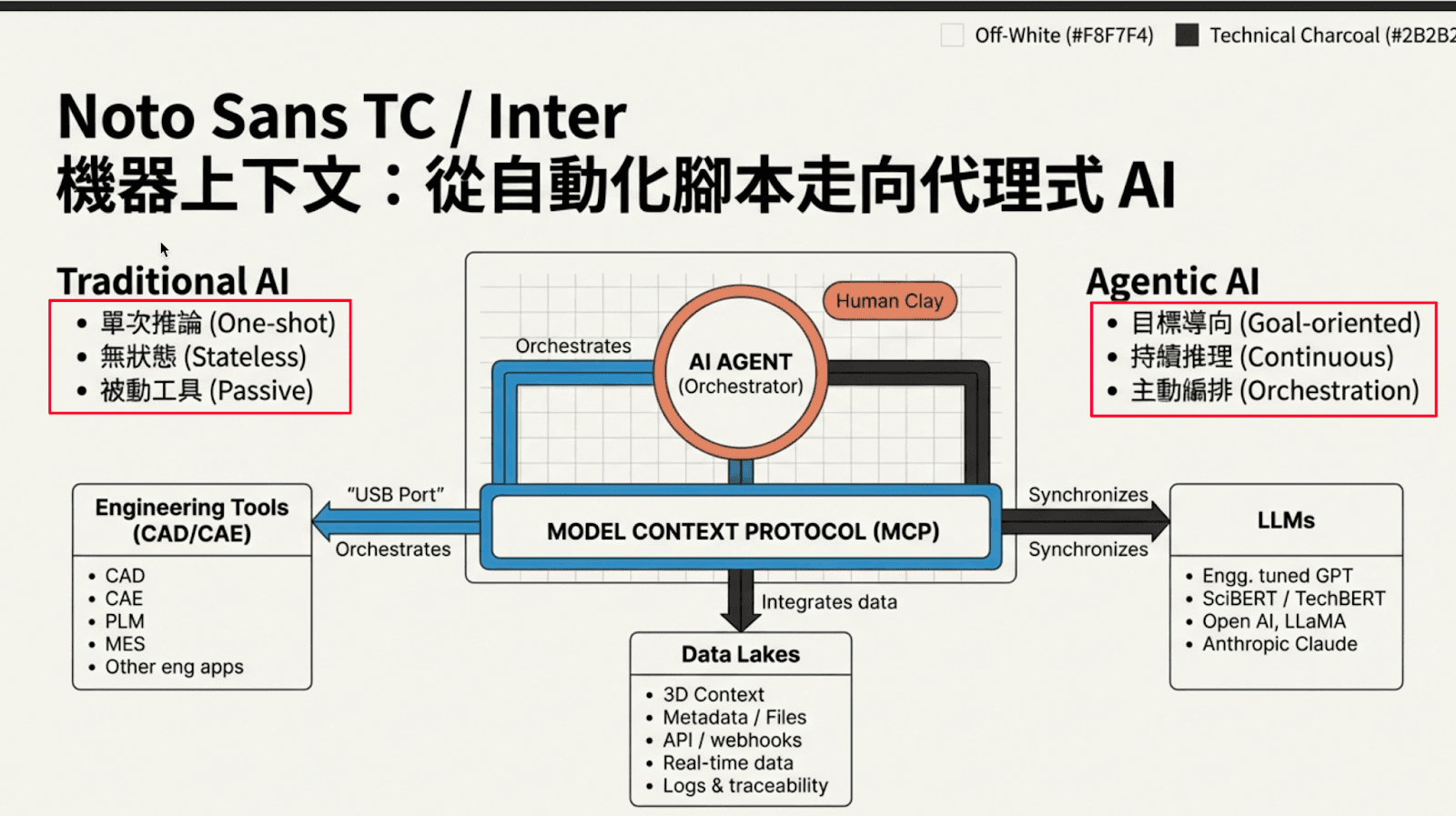
職場人士的噩夢:無法選取,只能手動重打
根據我們的實測觀察,NotebookLM 產出的簡報往往讓用戶陷入以下困局:
無法選取與編輯:生成的 PDF 或投影片就像一張鎖死的圖片,用戶無法直接選取文字或修正錯字。
客製化程度低:一旦生成內容與品牌調性不符,亦無法輕易調整內容。
被迫手動重做:在 DeckEdit 出現之前,修正錯誤的唯一解法就是對著螢幕重新打字,這對於追求效率的職場人來說簡直是「時間殺手」。
市面轉檔工具的兩大常見問題
許多用戶在尋求解決方案時,常會嘗試市面上的第三方 PDF 轉檔工具,但往往會遇到以下「中伏」位:
繁體中文亂碼:許多工具的 OCR 辨識對繁體字支援度極差,轉出來的內容往往全是方塊字或亂碼。
排版跑位嚴重:轉換後圖片和文字經常「飛來飛去」,用戶修復版面格式所花的時間,甚至比重新製作一份簡報還要久。
這正是為什麼我們推薦使用 DeckEdit,它能直接打破靜態格式的限制,讓你從繁瑣的手動重打中解放。
DeckEdit 兩大核心功能實戰:手把手教你修改簡報
與其在 NotebookLM 陷入重複生成的惡性循環,不如利用這款專為解決「格式鎖死」問題而設計的第三方工具。DeckEdit 針對不同需求提供兩大解決方案,具備「100% 本地處理」優勢,檔案永遠不會離開您的設備。所有 OCR 偵測與編輯均在瀏覽器進行,無伺服器上傳、無雲端儲存,確保絕對的隱私安全。
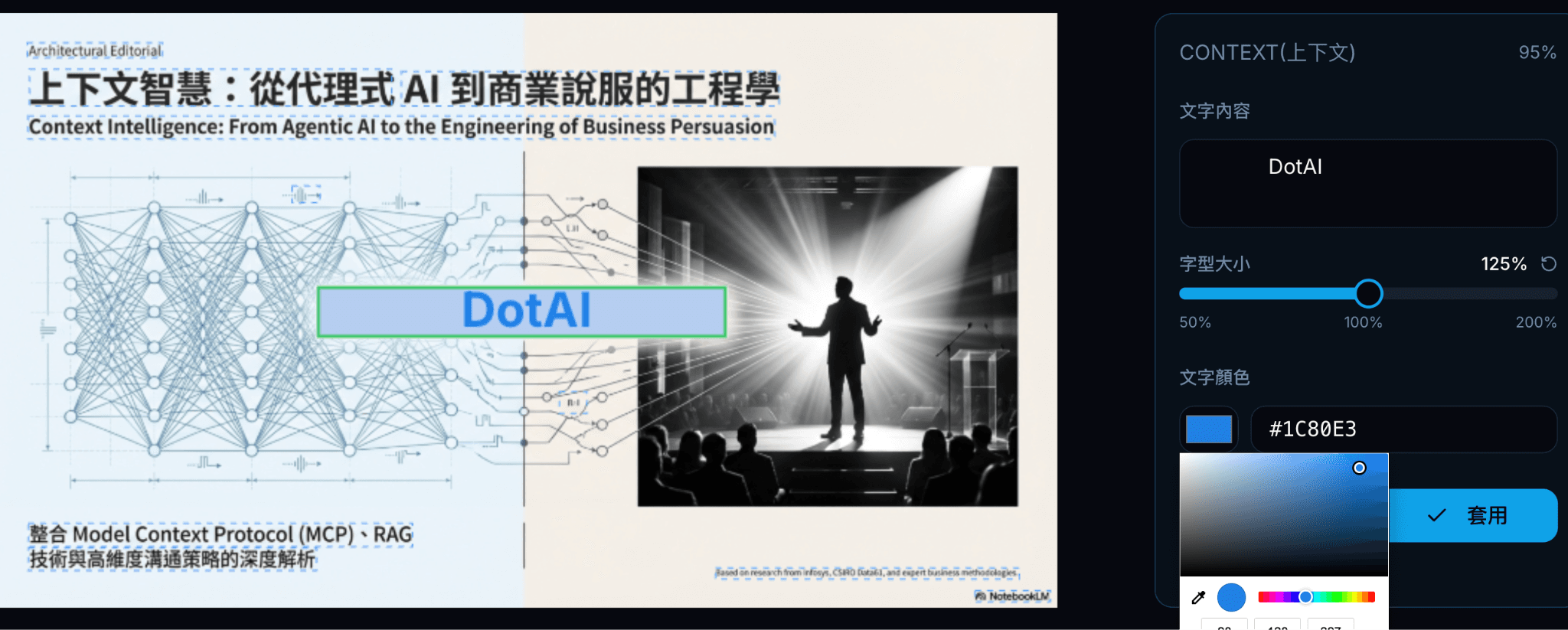
功能一:直接編輯文字內容|修正錯字與即時微調
這項功能適合需要為客戶會議或內部報告客製化內容的專業人士,能直接在靜態 PDF 中建立真正的文字方塊。
Step 1 | 系統初始化與上傳檔案
進入 DeckEdit 官網,將您的 PDF、PNG、JPEG 或 WebP 檔案拖放到上傳區。
專業提示:首次使用時,瀏覽器會下載約 170MB 的 AI 模型並進行快取,之後即使在離線狀態下亦可運作。
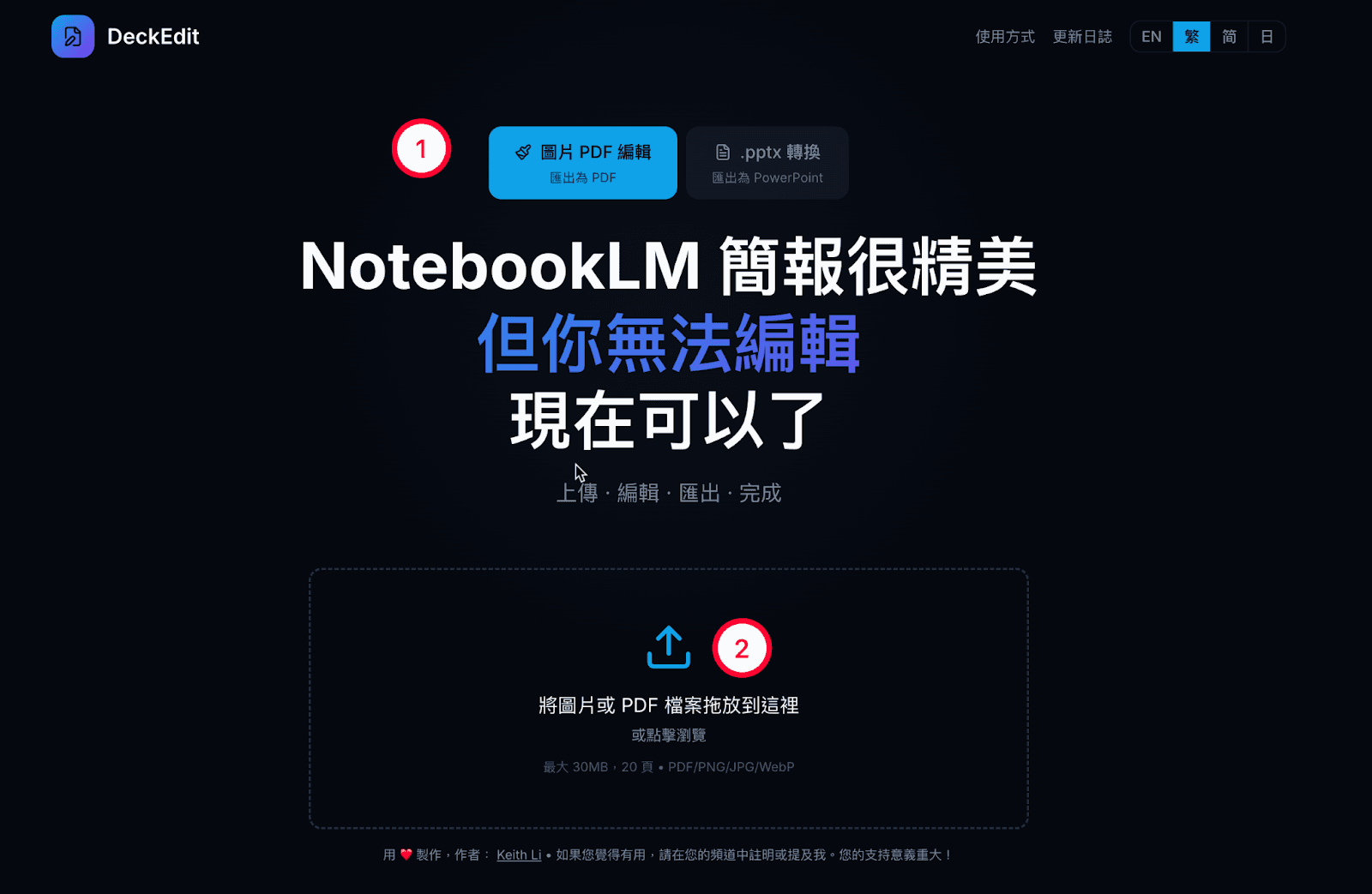
Step 2 | 啟動 AI 文字偵測與分析
點擊「開始分析」,系統會啟動本地 OCR(光學字元辨識)技術,掃描簡報、投影片或資訊圖表中的每一段文字。
偵測完成後,所有文字區域均會變成可點擊的方塊。
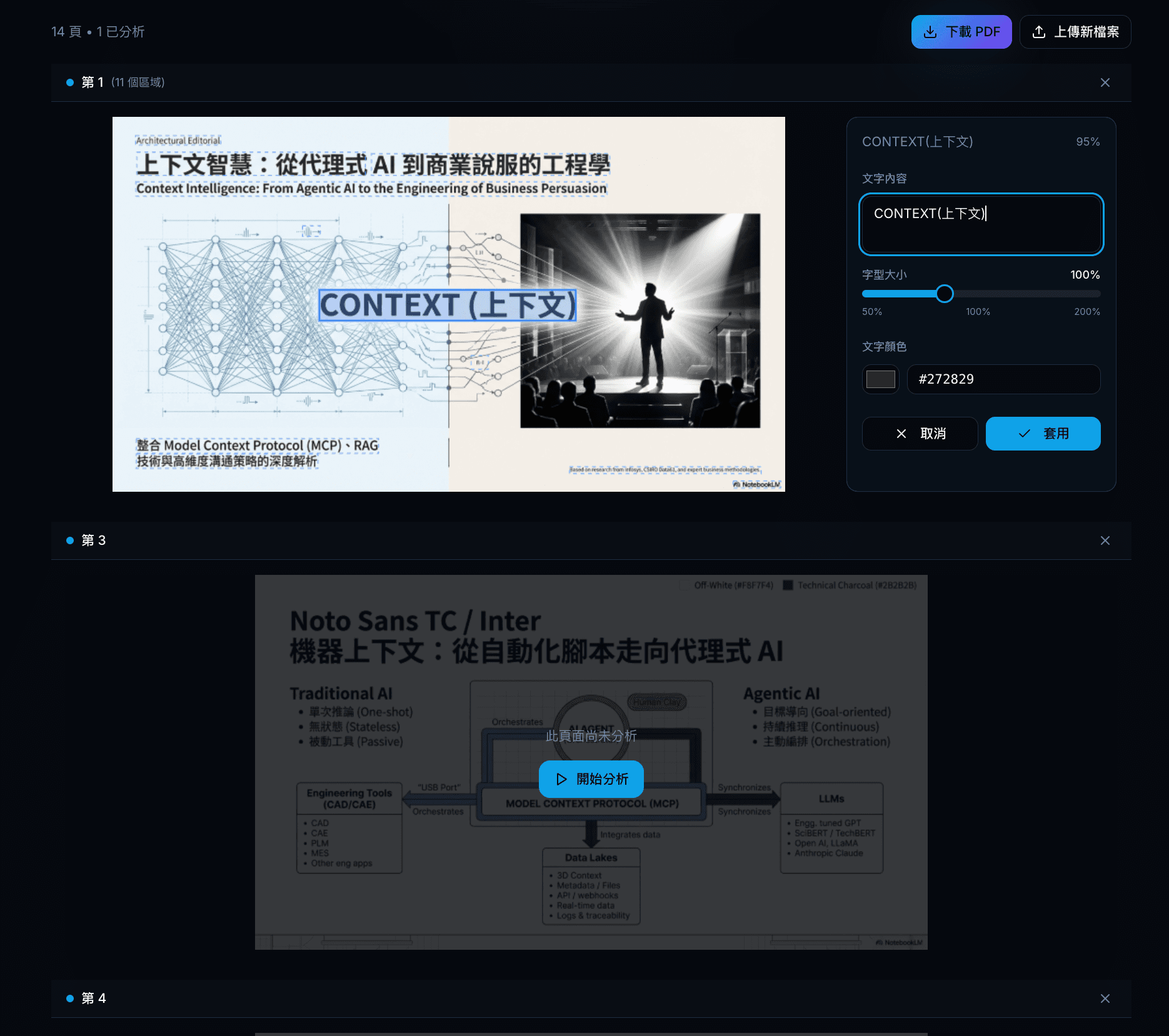
Step 3 | 互動式編輯與格式匯出
直接點擊任何文字區域進行修改、刪除或格式調整。
確認無誤後,以原始格式下載檔案(例如 PDF 保持 PDF 格式),無需重新排版。
功能二:Convert to PPTX|一鍵轉成可編輯 PowerPoint
如果您需要套用公司專屬模板,或者需要大規模移動圖文位置,這項功能是將「死」資料變回靈活投影片的關鍵。
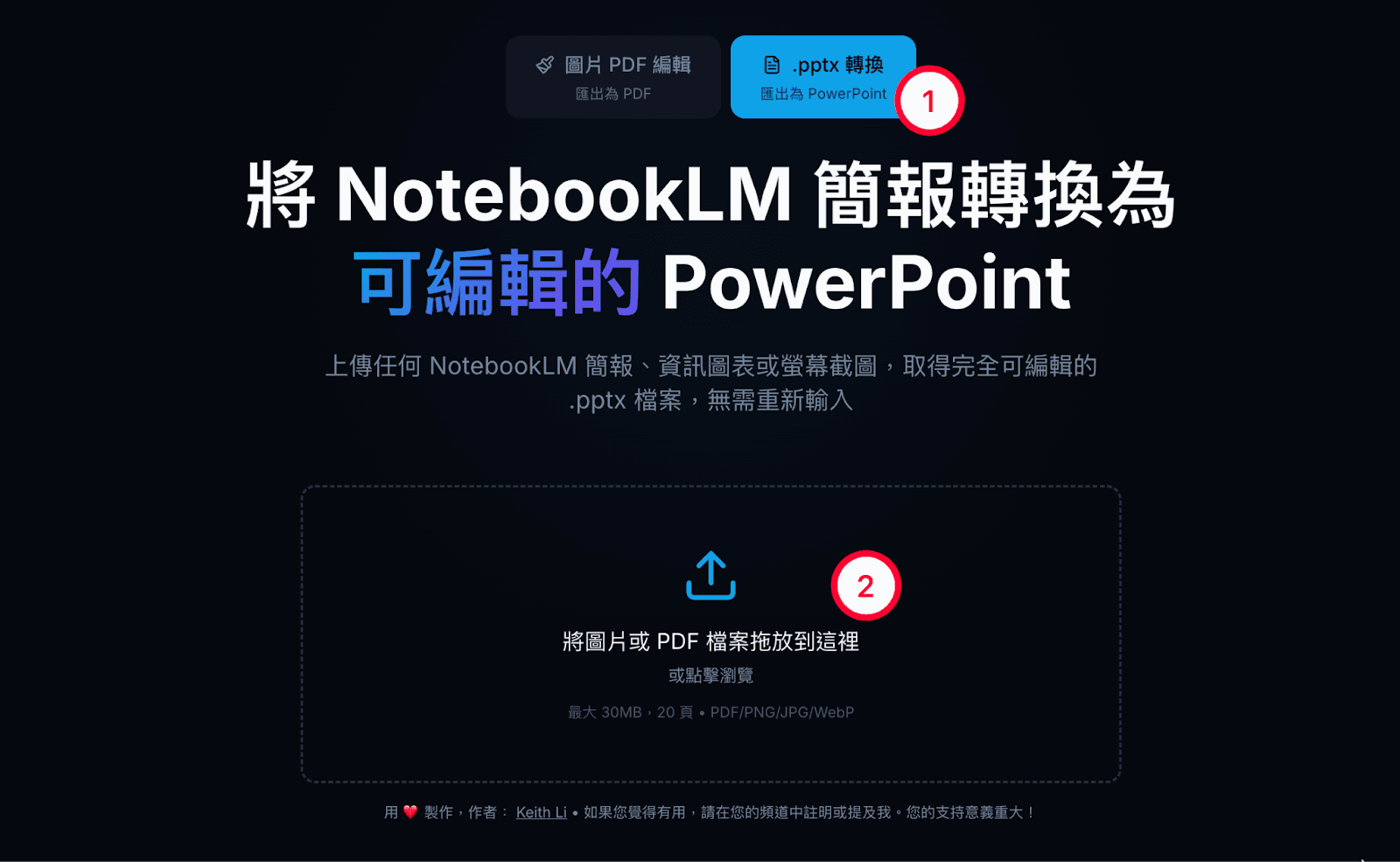
Step 1 | 選擇轉換協議與檔案輸入
在主介面切換至 「Convert to PPTX」 模式。
將 NotebookLM 生成的靜態文件拖入,檔案上限為 30MB,每個文件最多支援 20 頁。
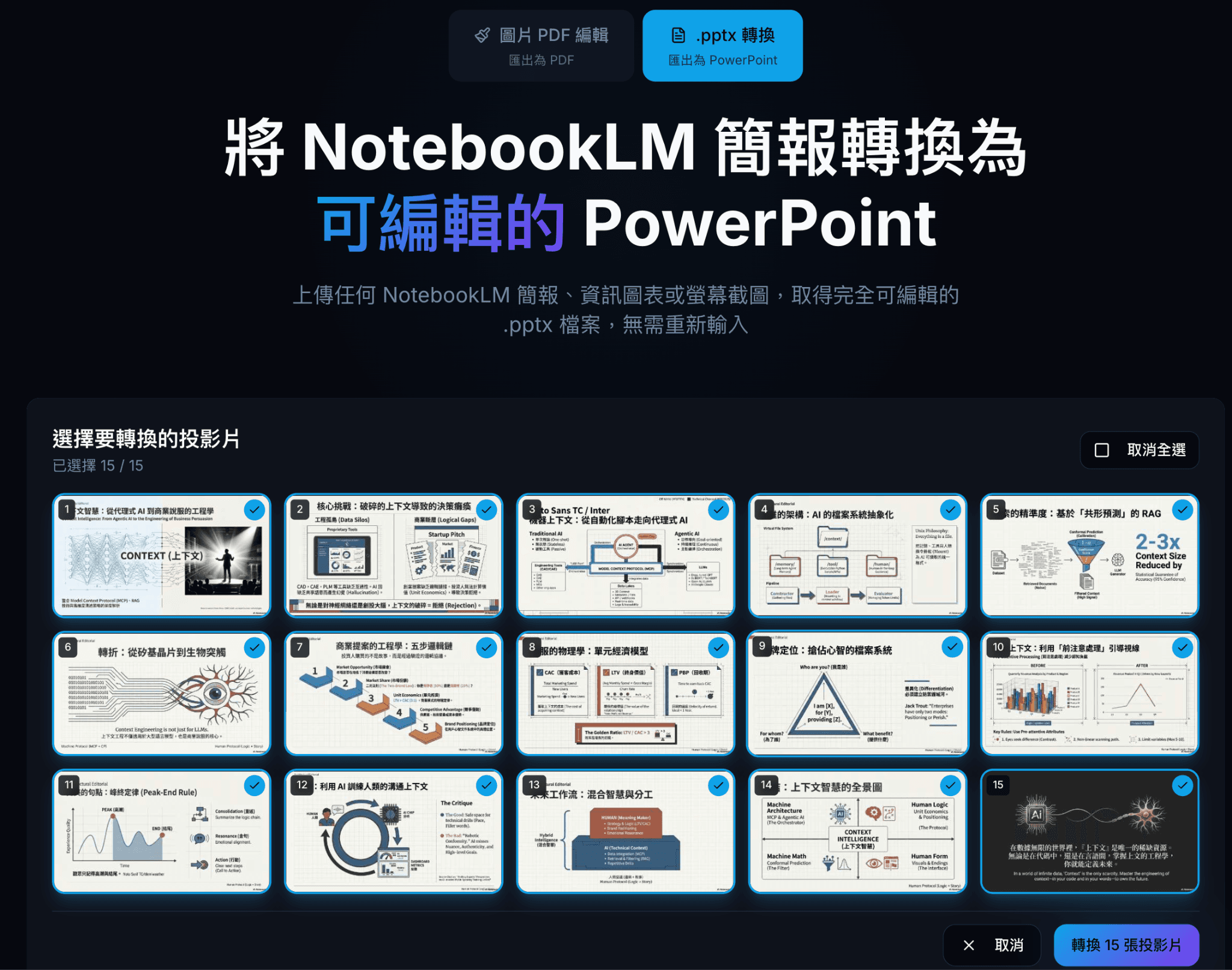
Step 2 | AI 層級辨識與向量化處理
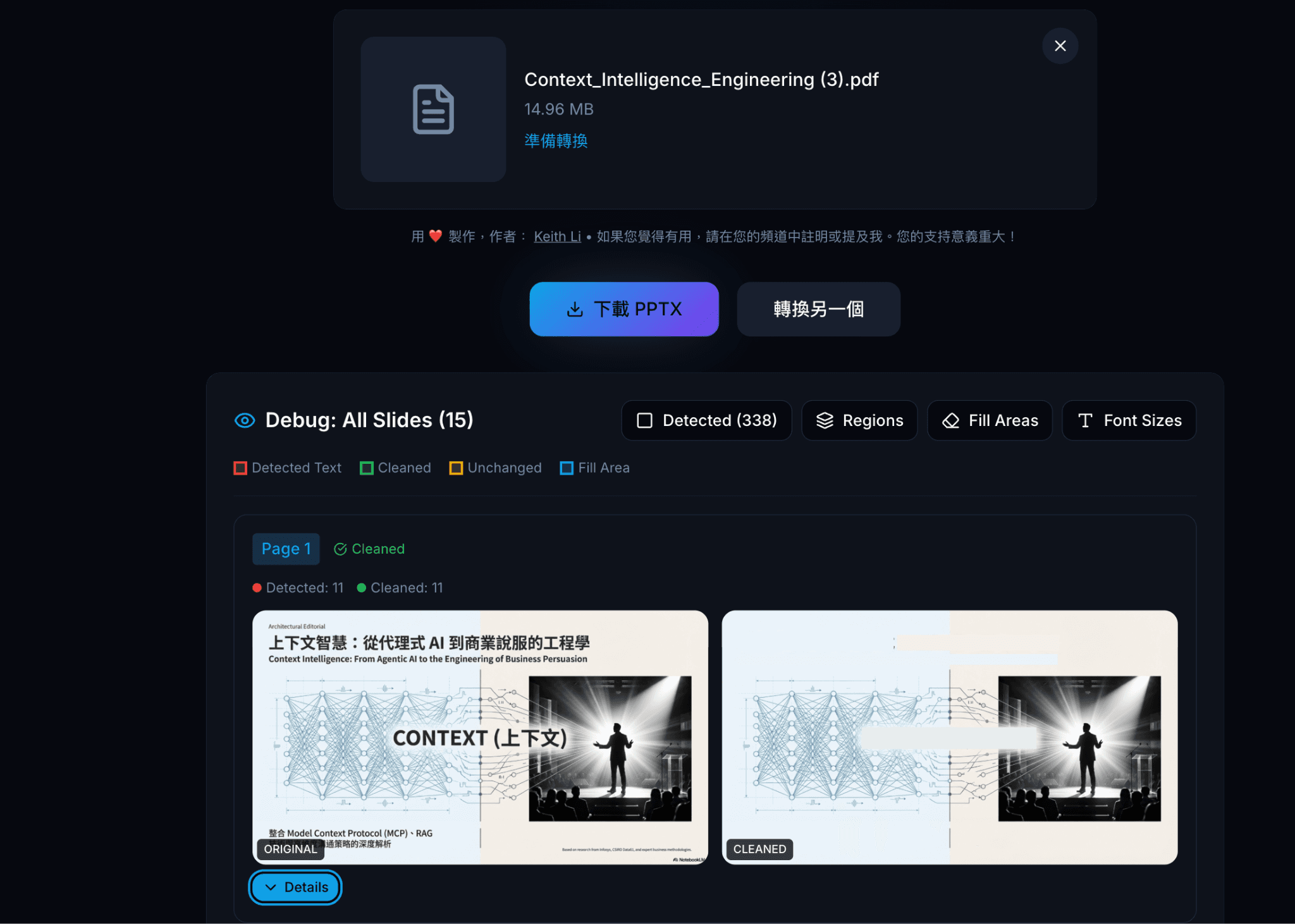
系統會自動分析頁面中的圖像與文字層次,將原本鎖死的像素轉化為可移動、可選取的物件。
效能優化:請確保瀏覽器已啟用「硬體加速」(設定 → 系統),這是確保本地 AI 運算流暢的必要條件。
Step 3 | 導出
.pptx並整合品牌模板下載轉換後的
.pptx檔案,即可在 PowerPoint 或 Google Slides 中隨意更換圖片或導入公司配色與 Logo。
💡 DotAI 專家小訣竅: 如果 OCR 偵測不理想,可嘗試按 Ctrl+Shift+R (Mac 為 Cmd+Shift+R) 強制重新整理以清除模型快取,或改用 Chrome/Edge 瀏覽器以獲得最佳算力支援。
掌握 Vibe coding 思維 | 獨家專訪 DeckEdit 開發者 Keith Li
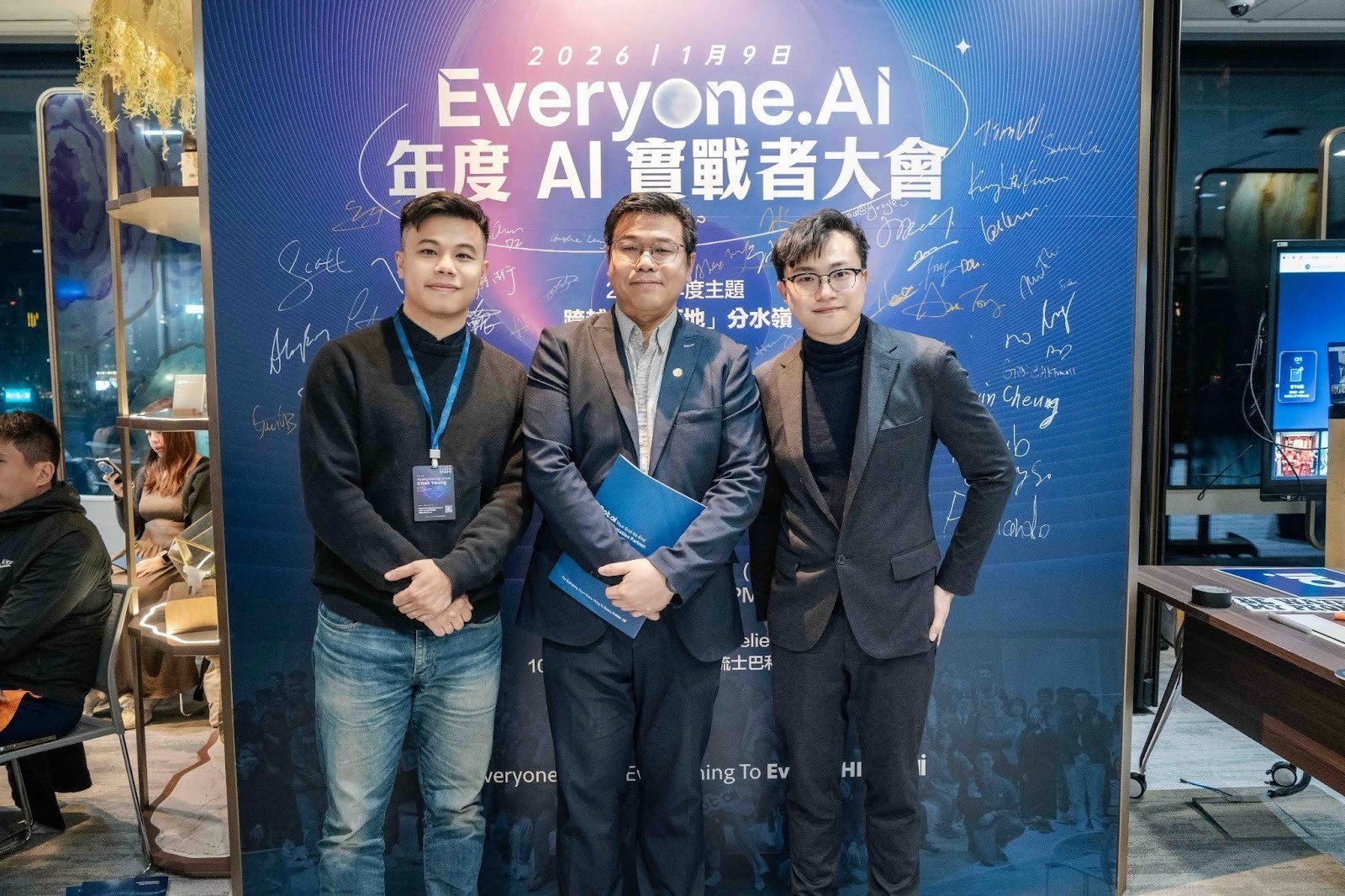
我們在 DotAI 的 Everyone.ai 年度大會實戰中認識了香港開發者 李勁華 Keith Li,他是這款救星工具 DeckEdit 的幕後功臣。這不僅是一個工具,更是一個具備「專業驕傲」的 Vibe Code 項目。Keith 向我們證明了在 2026 年,只要擁有清晰邏輯,透過 Vibe Coding 打造商業級產品是完全可行的——其 MVP(最小可行性產品)僅用 2 天完成,3 天後便推出了首個公開版本。
為什麼一個免費工具能做得比收費軟體更好?我們特別整理了這次與 Keith Li 的深度訪談,帶你領略 Vibe Coding 的獨到見解:
獨家訪談 Keith Li:Vibe Coding 是給有想法者的超能力
Q1:為什麼會開發 DeckEdit? Keith: 「其實那天我在一個活動後排,看到有人在台上分享如何用複雜的 API 流程來解決 NotebookLM 的問題。我看著覺得...有點『笨』。為什麼要繞一大圈?為什麼不能直接在瀏覽器解決?那種『看不過眼』的衝動,就是開發的起點。」
Q2:你眼中的 Vibe Coding 是什麼? Keith: 「你可以把它想像成 Midjourney 版的寫程式。以前不懂畫畫的人,現在可以用 AI 生成藝術品;同樣地,不懂寫 Code 但有邏輯、有想法的人,現在可以用 AI(如 Cursor, Windsurf)寫出強大的軟體。DeckEdit 就是我跟 AI『聊』出來的產品,就像按幾個按鈕一樣自然。」
Q3:為什麼堅持免費?不怕虧本嗎? Keith: 「收錢好麻煩啊。要搞登入系統、要串金流、要租 Server 存用戶資料,這些都是成本。我反向思考:直接用瀏覽器的算力,檔案不離手,用戶安心,我也省事。這反而成了最強的護城河——因為別人想賺錢,所以他們做不到這麼『輕』。」
Q4:有人說這類工具只是 Google 更新前的過渡品? Keith: 「無所謂。如果明天 Google 出了這功能,DeckEdit 完成歷史任務也很好。在 Vibe Coding 時代,開發一個工具就像畫一幅畫、做一個小情趣。成本低到你可以隨時創造,也隨時放下。這才是未來開發者的心態。」
DotAI 深度觀察:這就是我們強調的「AI 協作思維」
我們 DotAI 團隊認為,Keith 的理念完美詮釋了我們提倡的 「AI 協作思維」 :將 AI 視為你的「虛擬拍檔」,你負責構思與方向(Vibe),AI 則負責具體的技術執行(Execution) 。
對於職場新人而言,這意味著你的競爭力不再取決於是否精通程式碼,而是在於你是否能發現問題的痛點,並利用 AI 工具快速將想像力轉化為實質的生產力 。
解答常見疑問 | DeckEdit 使用 FAQ 大全
為了讓大家在使用這款由 Keith Li 開發的 Vibe Coding 項目時更順手,我們整理了官方最完整的常見問題清單,涵蓋安全性、格式支援與技術疑難排解:
可以修改 NotebookLM 生成的 PDF 中的文字嗎?
可以!DeckEdit 使用本地 OCR 技術偵測 NotebookLM 輸出中的文字(包括簡報、投影片或資訊圖表),直接在瀏覽器中編輯並以原始格式下載,過程完全不需要上傳到任何伺服器。
如何編輯 NotebookLM 資訊圖表?
將 PDF 或螢幕截圖上傳到 DeckEdit,點擊「開始分析」偵測所有文字區域,然後點擊任何文字進行編輯或刪除。匯出後 PDF 仍保持 PDF,圖片則轉為 PNG 格式。
我的資料安全嗎?
絕對安全。所有處理均在您的瀏覽器中使用本地 AI 完成,檔案永遠不會離開您的設備,也沒有任何數據會上傳到伺服器。
DeckEdit 是免費的嗎?
是的,DeckEdit 完全免費且無需註冊帳戶。您可以處理每個文件最多 20 頁,沒有每日限制。開發者 Keith Li 目前沒有計劃將其變成付費產品,未來將透過非侵入式廣告維持運營。
支援哪些檔案格式與大小?
支援 PDF 檔案以及 PNG、JPEG、GIF 和 WebP 圖片。最大檔案限制為 30MB,每個文件最多支援 20 頁。
DeckEdit 可以離線使用嗎?
在首次下載約 170MB 的模型後,模型會快取在瀏覽器中,之後您可以完全離線運作。
如果 OCR 無法正常運作該怎麼辦? 請確認瀏覽器已啟用「硬體加速」(於「設定」→「系統」中)。若仍有問題,請按
Ctrl+Shift+R(Mac 為Cmd+Shift+R) 強制重新整理。建議使用 Chrome 或 Edge 瀏覽器以獲得最佳算力。
職場新人如何起步? | 從修正簡報到建立全方位 AI 工作流
學會使用 DeckEdit 修正簡報只是第一步 。在 AI 時代,真正的競爭力在於如何將 AI 當作你的「虛擬拍檔」,把原本需要數小時的工作,縮短至幾十分鐘搞掂 。
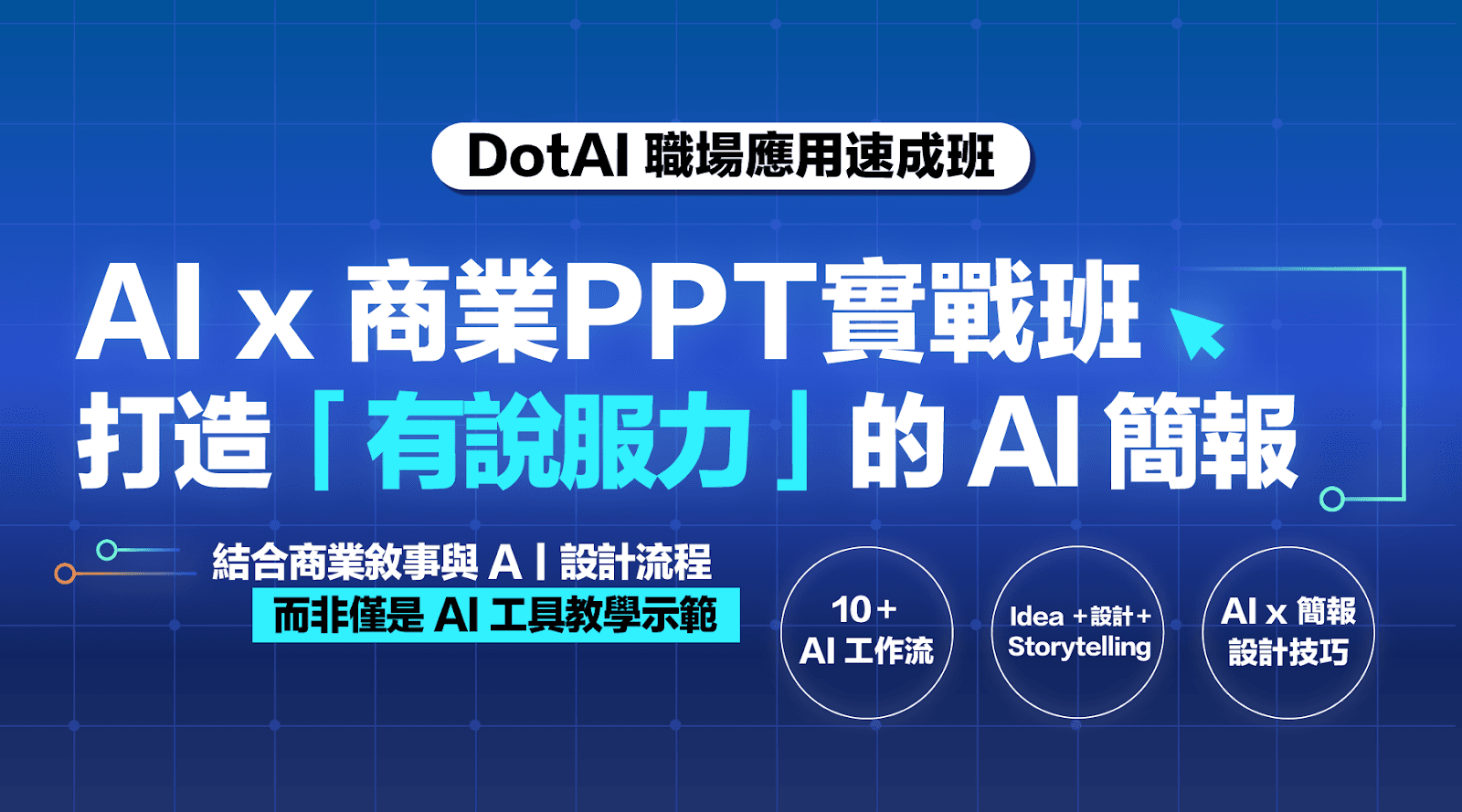
提升簡報專業感 | 參加 AI 商業 PPT 實戰班
想將 NotebookLM 生成的內容,轉化為具備「矽谷級」說服力的商業方案?
結構化思考:學習利用 AI 進行分鏡腳本設計,提升影片與簡報的邏輯性 。
視覺設計升級:配合 Canva 統一品牌風格,讓 AI 生成內容更具商業品質 。
實現全方位升級 | 加入 AI-in-One 實戰成長計劃
如果你想從 AI 新手進化為全能實踐者,我們提供了一套「由會用到會變現」的轉化旅程 :
一年不限次重讀:涵蓋職場應用、數碼營銷與商業應用三大核心領域 。
100 小時全額回贈:只要在一年內完成 100 小時實體課堂,即可退回全額學費 HKD 13,999 。
落地實戰機會:完成進階任務後,有機會加入 DotAI 夥伴池,參與真實的企業導入專案 。
結語:落地先係王道,今日就執靚你份簡報!
DotAI 始終相信:「真實先有說服力、教到你做得到先叫實戰」 。DeckEdit 的出現,證明了只要有邏輯、有想法,每個人都可以利用 AI 解決工作上的真實痛點 。與其停留在「唔識」的焦慮,不如今日就落手試用這款 100% 安全、免費的工具,體驗 Vibe Coding 帶來的效率革命。



其他文章