Google 近期為其筆記神器 NotebookLM 推出了一系列重大更新。這款原本以「整合文件」聞名的 AI 工具,現在不僅能做筆記,更能直接將沈悶的文字報告一鍵轉化為視覺化的「資訊圖表」甚至「AI PPT 簡報」。

NotebookLM 是什麼?為什麼它被稱為「Google 最強資料整合神器」?
簡單來說,NotebookLM 是 Google 推出的一款免費 AI 筆記與研究助理。
不同於 ChatGPT 或 Gemini 會從茫茫網海中搜尋(有時甚至會「產生幻覺」亂作答案),NotebookLM 的核心優勢在於 「有所本」 (Grounding)。它只會根據 你上傳的文件(如 PDF、Google Docs、網站連結)來回答問題、生成摘要或進行分析。
這意味著它非常適合以下場景,且準確度極高:
閱讀長文:快速消化幾百頁的年報或學術論文。
整理思緒:將零散的會議記錄整合成重點。
確保準確:資料來源僅限於你提供的檔案,大幅降低錯誤率。
而最近的更新,更將它從單純的「閱讀整理工具」升級為「視覺化生產力工具」,直接幫你產出圖表和簡報,真正實現資料變現。
👉 立即免費試玩:https://notebooklm.google.com/ 需要 VPN!
堪稱 2025 最強打工仔 AI 工具:2 大功能更新 + 3 大 AI PPT使用技巧
對於每日被報告和 Presentation 追著跑的職場人來說,這絕對是福音!重點是:它完全免費。今天 DotAI 就為大家實測這個「最強打工仔 AI 工具」,並拆解 3 個官方沒告訴你的進階簡報技巧,幫你幾秒鐘搞掂職場報告。

實測重點:
無需設計經驗,文字秒變圖表
一鍵生成 PPT 初稿
3 大技巧解決「內容不準」、「風格不對」、「無法修改」的痛點
NotebookLM 2 大功能更新(一):秒速將數據變「資訊圖表」
以前要做一張像樣的圖表,你可能要開 Microsoft Excel 慢慢拉,或者求設計同事幫手。現在,NotebookLM 內建的 Nano Banana Pro 模型 讓這件事變得極度簡單。

這個功能特別適合用來處理「年度回顧」、「銷售數據」或「行程規劃」等文字量大、但需要視覺化呈現的內容。

操作步驟:
匯入資料:將你的 PDF 報告、Google Docs 或純文字貼上到 NotebookLM (需要VPN)

點擊生成:在右側的對話視窗(Studio),找到「資訊圖表」(Infographic)按鈕。
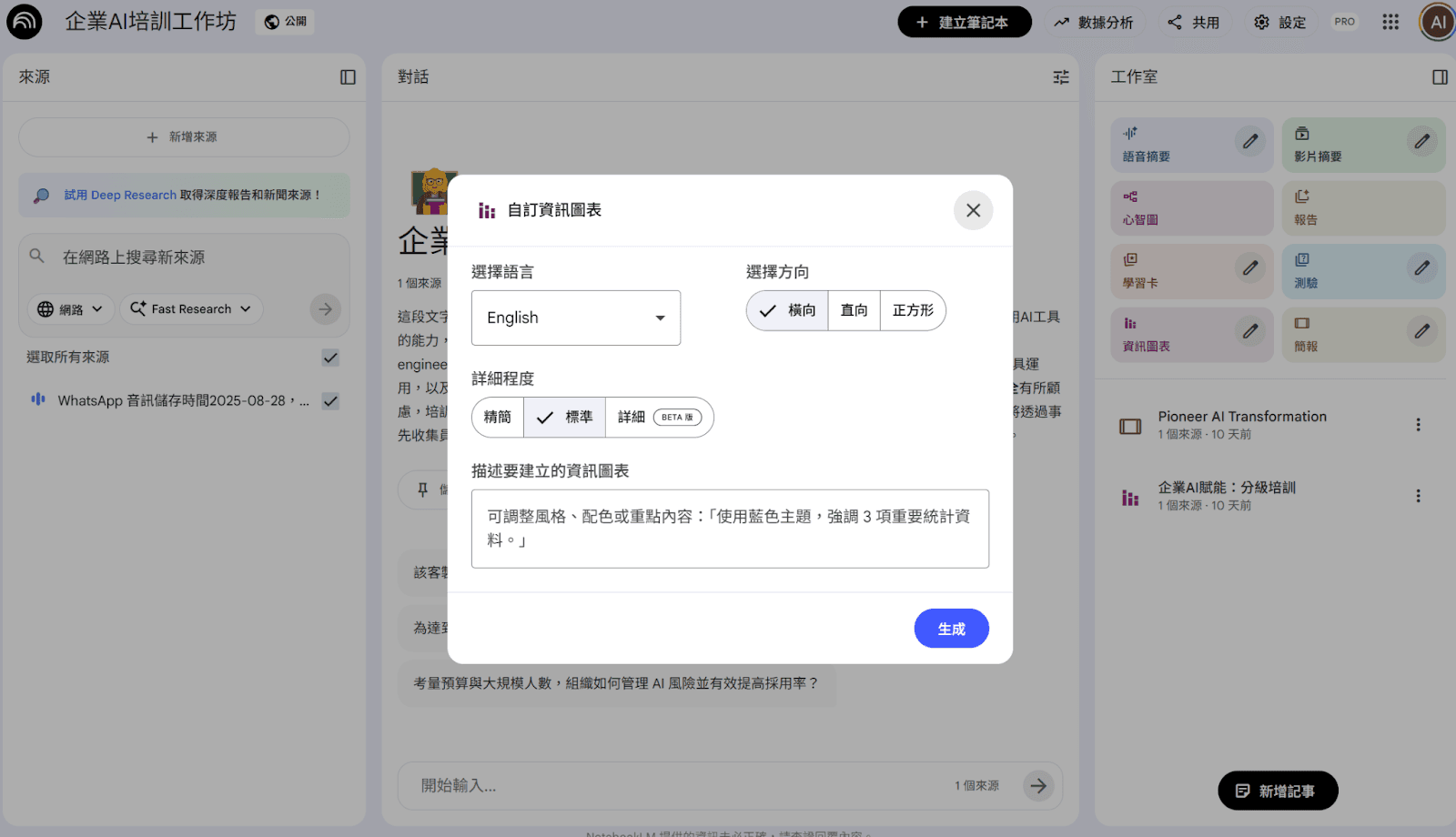
微調指令:點擊旁邊的「鉛筆」圖示(Settings),你可以調整詳細程度。DotAI 實測建議選擇「精簡」(Concise),這樣生成的圖表會更乾淨、重點更突出。
🔗 立即試用工具:Google NotebookLM 官方網站
NotebookLM 2 大功能更新(二):文字報告一鍵轉「AI PPT 簡報」

如果圖表還不夠,老闆要你做一份完整的 Slide 點算?NotebookLM 現在支援直接輸出「簡報」格式。無論是將活動企劃轉為提案,還是將會議記錄轉為報告,它都能幫你完成 80% 的工作。
操作流程:
確認你的資料來源(Source)已全部選取。

在右下角功能區點擊「簡報」(Presentation)。

AI 會自動分析內容邏輯,生成包含標題頁、目錄、重點頁的完整投影片結構。
這項功能被外媒 《The Verge》 評為 Google 在 AI 生產力工具上的一大步,讓資訊轉化變得前所未有地快速。
👉 【立即查看】新時代打工仔必備:AI 職場應用速成班 https://dotai.hk/academy/workplace-productivity
3 大 AI PPT 技巧:從大綱到後製完整攻略
雖然一鍵生成很方便,但很多新手試用後會發現:「AI 抓不到重點」、「設計太醜」、「生成的圖片改不了字」。別擔心,DotAI 團隊總結了 3 大實戰技巧,幫你解決這些問題,讓產出真正達到「商用級別」。
技巧一:指定內容架構 (Outline First)
直接叫 AI 生成簡報,它很容易「自作聰明」亂抓重點。最穩妥的做法是「先由你控制大綱,再由它執行製作」。
Step 1:先叫 NotebookLM 生成一份「簡報大綱」。

Step 2:將這份大綱複製,存成一份新文件,命名為「簡報大綱」。
Step 3:在指令區輸入:「請嚴格按照『簡報大綱』文件中的指示,將整份大綱轉化為簡報」。
這樣做,你可以確保每一頁 Slide 講的都是你想要呈現的內容,邏輯不再跳躍。

技巧二:指定視覺風格 (Visual Style)
NotebookLM 預設的模板比較單調,如果想加入公司 Logo 或特定配色,你可以用「背景圖大法」。
Step 1:準備一張符合你品牌風格的背景圖(16:9),命名為「簡報背景」。

Step 2:上傳到 NotebookLM 作為來源之一。

Step 3:下指令:「請使用來源中的『背景』圖片作為整份簡報的主視覺風格」。

AI 就會乖乖地把你的文字填入這張背景圖中,瞬間提升專業感!
技巧三:後製修改文字 (Post-Editing)

這是目前 NotebookLM 最大的痛點:生成的簡報是圖片(PDF),文字無法直接編輯。根據實測,就算使用 UPDF 這類編輯器也無法處理。我們推薦兩個工具來「解鎖」圖片上的文字:


Canva (魔法抓取):將圖片上傳到 Canva,使用「Magic Grab」功能,它能神奇地將文字從背景中「剝離」出來變成可編輯文字框,雖然需付費版,但效果最好。
Lovart (編輯元素):這是一個強大的 AI 圖像工具,上傳圖片後使用「編輯元素」功能,它能識別文字區塊並讓你直接修改內容,適合微調。
結語:AI 是你的職場最強拍檔

從 NotebookLM 的更新可以看出,AI 工具的發展方向已經從單純的「對話」走向了深度「協作」。它不是要取代你的工作,而是幫你省下 80% 處理重複性文書(排版、整理數據)的時間,讓你將精力專注在更有價值的思考與決策上 。
🚀 唔想再為做 PPT 加班?DotAI 幫你光速完成工作!
如果你覺得自己摸索 AI 工具太慢,或者想一次過學識更多「即學即用」的職場 AI 密技:
我們強烈推薦你了解 DotAI 職場應用課程。從會議記錄自動化、到今日介紹的 PPT 製作,我們教你建立一套完整的 AI 工作流,讓你準時收工,提升職場競爭力!
👉 【立即查看】新時代打工仔必備:AI 職場應用速成班 https://dotai.hk/academy/workplace-productivity




其他文章