公司已經有用 Microsoft 365,但你每日仍然要自己逐封整理電郵、消化長文件、整合零散筆記,再將資料搬入 Word、PowerPoint 或 Excel?
你可能亦試過打開 Copilot,隨便輸入一句問題,結果得到一段「好似有答、但又用唔到」嘅內容。更麻煩嘅係,你未必清楚免費版同企業使用環境有咩分別,亦不知道哪些公司資料適合交俾 AI 處理。
真正影響 Copilot 效果嘅,往往唔係有冇帳戶,而係你有冇掌握正確設定、提問方法及工作流程。
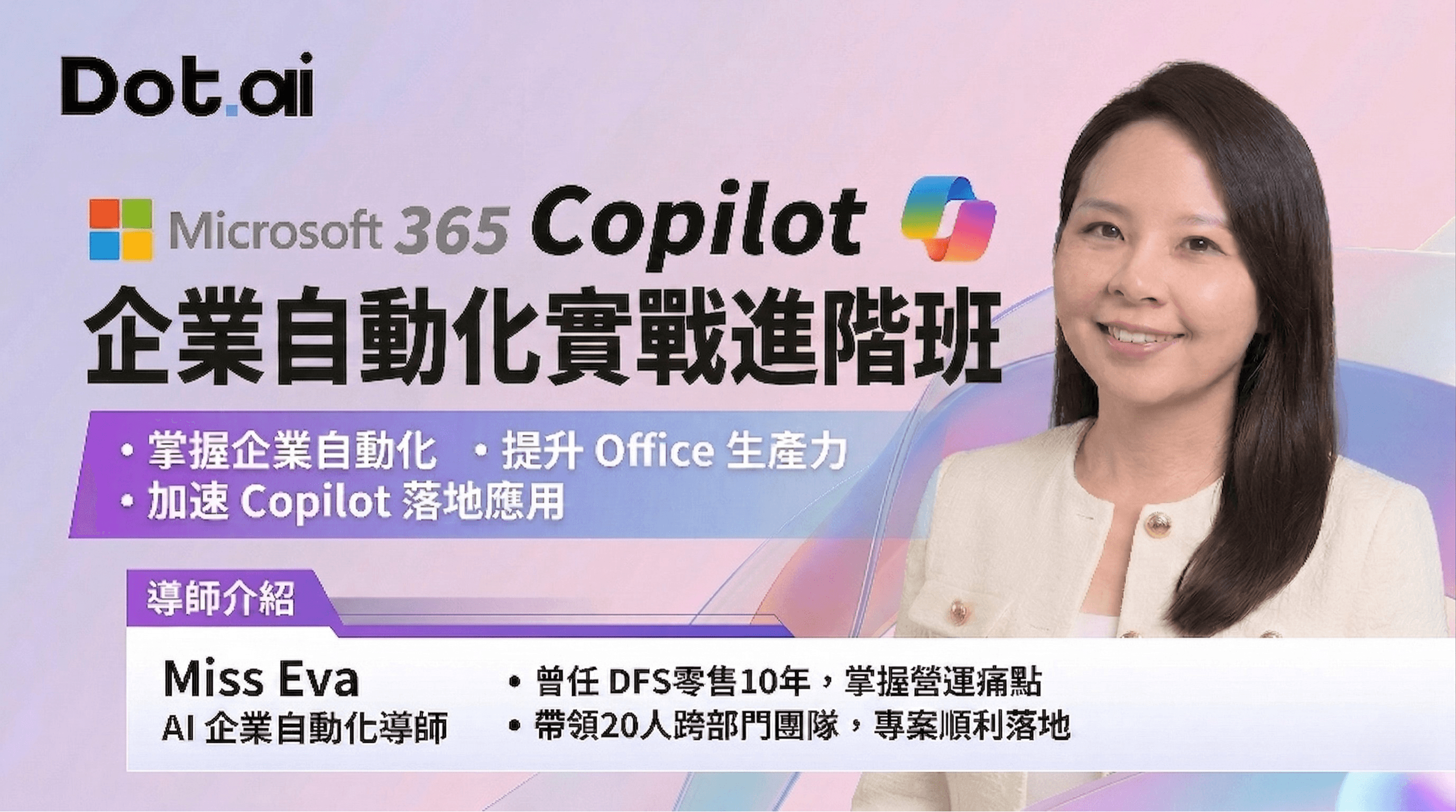
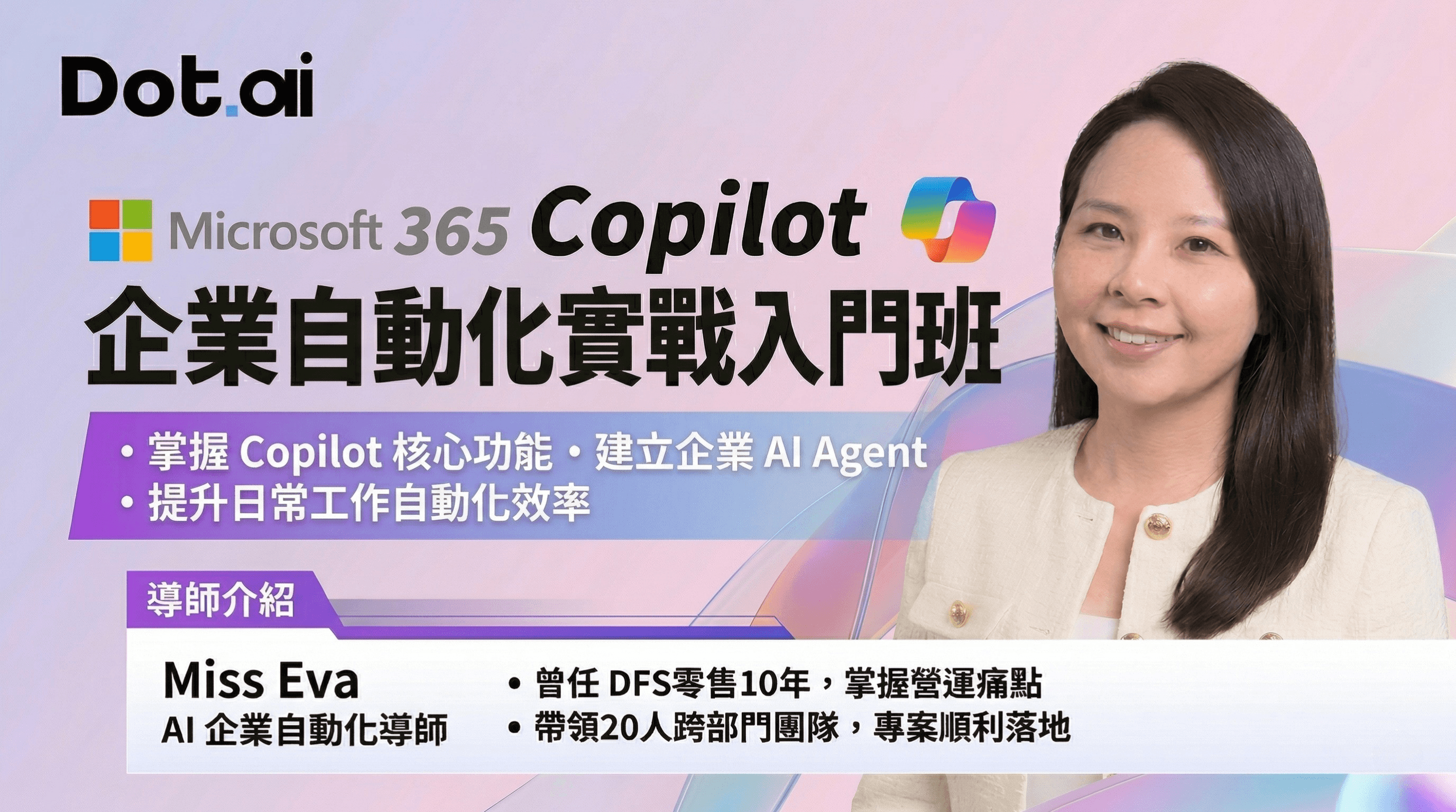
DotAI Academy 推出的 Microsoft 365 Copilot 企業自動化實戰入門班,會由不同版本、基本設定及私隱觀念開始,再帶你掌握 Prompt 結構及五大工作應用,幫你由「開過 Copilot」進一步去到「知道點樣用 Copilot 做嘢」。DotAI 編輯觀察|企業最常見嘅問題不是沒有 AI,而是不懂怎樣開始
Microsoft Copilot 可以協助處理資料、整理內容及支援日常工作,但假如團隊沒有統一使用方法,每個同事只係各自問幾句,最後很容易出現三個問題:
不清楚不同 Copilot 版本及使用限制
Prompt 太簡單,產出內容難以直接使用
未處理私隱及資料安全觀念,員工不敢用或用錯地方
對企業及職場人士來講,第一步並不是立即建立複雜 Agent,而是先建立一套正確、可重複使用嘅 Copilot 工作方法。
DotAI 課程一向以真實職場場景及「聽得明、用得着」為設計方向,不只示範功能,而是幫學員理解甚麼情況應該使用 AI、怎樣下指令,以及如何檢查和整理結果。
TL;DR|這堂入門班會帶你掌握甚麼?
完成課程後,你會由五個方向建立 Copilot 基礎:
✅ 分辨版本與用途:了解不同 Copilot 版本嘅功能、限制及合適場景。
✅ 完成基本安全設定:認識記憶功能、帳戶連接、私隱設定及企業資料使用原則。
✅ 寫出結構化 Prompt:掌握 Context、Task、Tone、Output Format 四個核心元素。
✅ 實際處理日常工作:利用 Copilot 做摘要、整理重點、延伸下一步及生成內容。
✅ 建立自動化概念:初步認識 Copilot Agent,以及 AI 如何由個人工具逐步延伸至團隊流程。
分清版本|避免將公司資料放錯地方
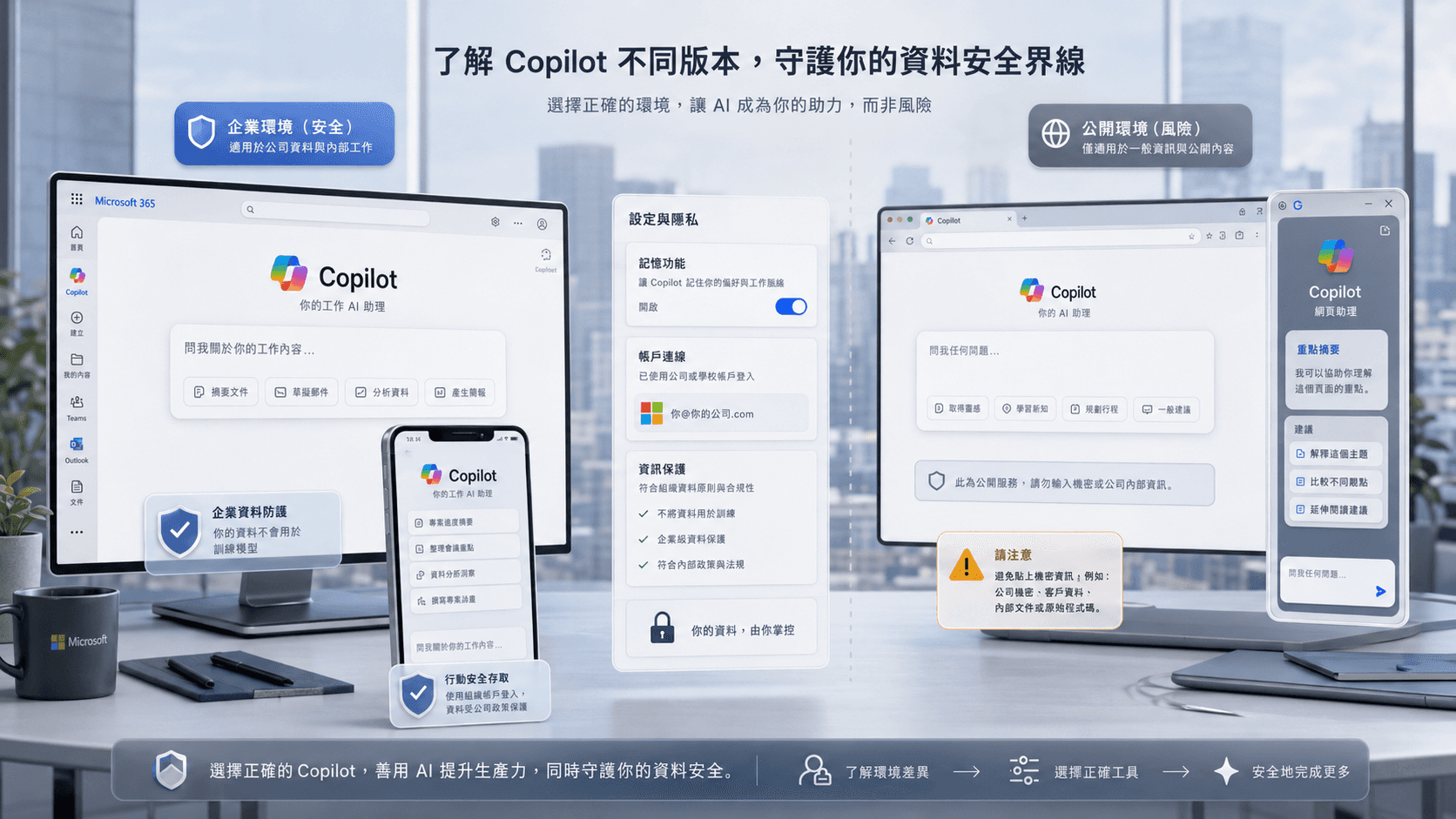
不少人第一次接觸 Copilot,都會以為所有版本功能及資料保障方式一樣。
課堂會先帶你理解不同版本嘅主要用途、功能限制及適合處理嘅工作,再示範常用登入入口,包括網頁版、手機應用程式及 Edge 側邊欄。
你亦會接觸記憶功能、帳戶連接及私隱控制等基本設定,了解使用免費版時,為甚麼不應隨意輸入公司機密資料。
這一步看似基礎,但對企業落地非常重要。只有同事知道「哪些資料可以放、哪些不應該放」,團隊先可以安全地開始試用 AI,而不是因為擔心資料風險而完全不敢使用。寫清指令|令 Copilot 交出可以直接使用嘅內容
Prompt 就好似你交俾同事或下屬嘅工作指令。
你只講「幫我整理文件」,對方未必知道要整理成摘要、會議重點、待辦事項,還是管理層報告;Copilot 同樣需要清晰背景及輸出要求。
課程會拆解四個 Prompt 核心元素:
Context:交代背景、對象及現有資料
Task:清楚說明要完成甚麼工作
Tone:指定語氣,例如專業、簡潔或客戶友善
Output Format:要求以表格、重點、電郵或 Action List 輸出
你不需要死背一大段「萬能 Prompt」。重點係理解背後思路,之後面對文件摘要、客戶電郵、會議整理或內容撰寫,都知道應該補充哪些資料,令結果更接近實際需要。整理文件|將零散資料變成下一步行動
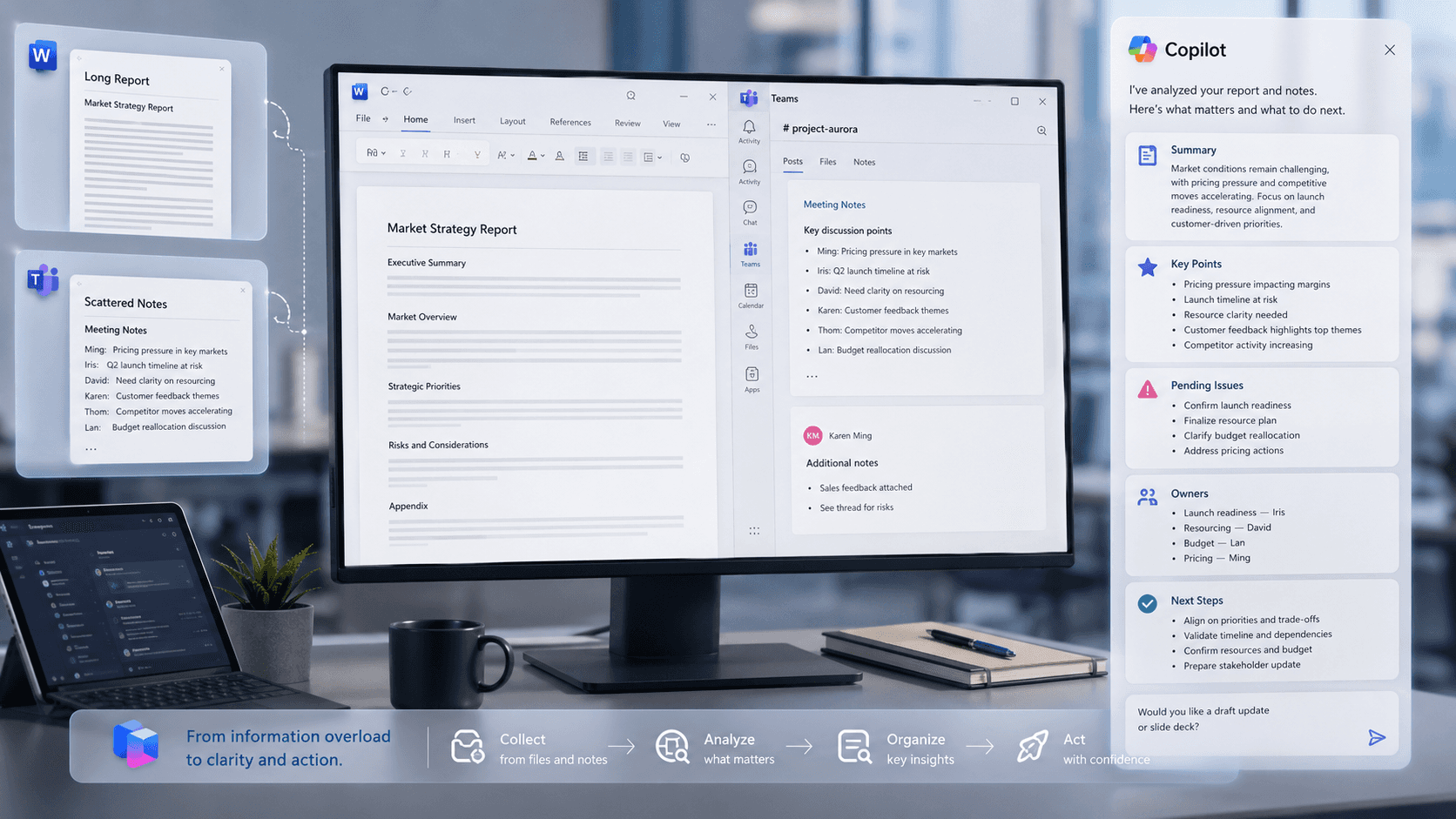
收到一份長文件時,最花時間嘅往往不是閱讀,而是閱讀後仍然要自己抽取重點、找出問題,再整理成可以交俾同事嘅內容。
課堂會示範如何利用 Copilot:
製作文件摘要
整理主要重點
找出待處理事項
提出下一步建議
將零散筆記重組成清晰內容
例如,你可以將會議筆記交俾 Copilot,要求它按「已確認事項、待決定問題、負責人及下一步」分類。這種輸出比一段普通摘要更容易直接放入工作流程。
用 Copilot Pages 整理及交付成果
AI 回答完一段內容,並不代表工作已經完成。
真正嘅職場應用,通常要將結果繼續修改、補充、分享,最後整理成 Word 文件、PDF、會議記錄或團隊工作頁面。
課程會介紹如何將 Copilot 產出放入 Pages 持續編輯,再按需要匯出及交付。你可以將 AI 生成嘅初稿當成共同工作底稿,而不是每次問完之後重新複製、貼上及排版。擴闊應用|不只問問題,也能生成圖片、音訊及研究內容
除了文字整理,課程亦會介紹 Copilot 嘅其他日常應用,包括圖片生成、Copilot Library、音訊內容及 Deep Research。
這些功能未必需要每一日使用,但可以幫你理解 Copilot 不只是聊天工具。例如:
為簡報建立初步圖片概念
將資料轉化成另一種內容形式
整理較大量嘅研究資料
集中管理曾經生成或使用過嘅內容
重點不是一次學晒所有功能,而是建立判斷能力:面對一項工作時,知道 Copilot 可以在哪個步驟幫手,以及哪些部分仍然需要你核對及作出決定。
認識 Agent|由個人助手走向企業流程
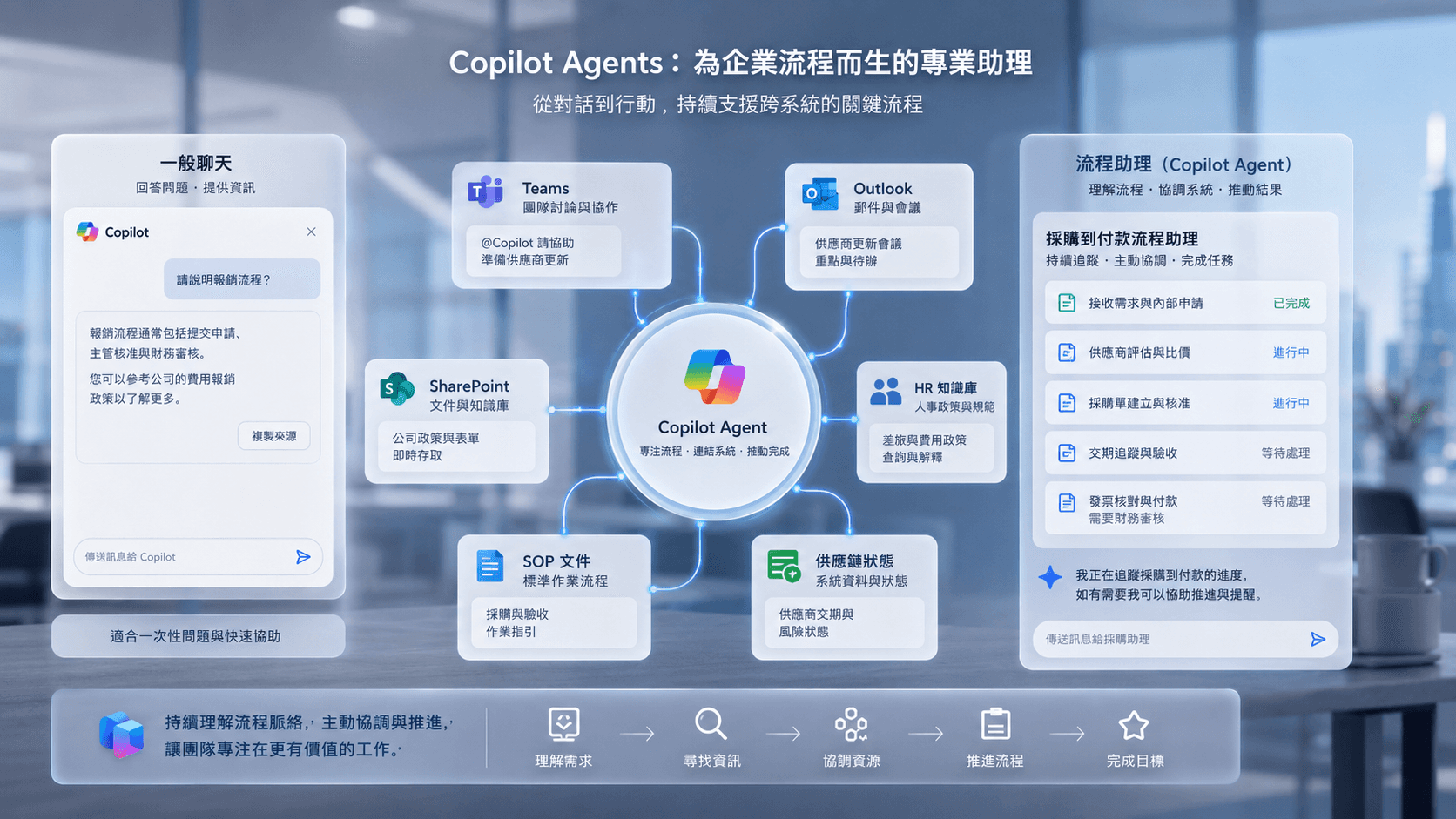
當你掌握基本 Prompt 及日常應用後,下一步就可以思考:可否將某些固定工作設定成一個專門助手?
課堂會初步介紹 Copilot Agent 嘅概念,以及它如何應用於 Teams、Outlook 或 SharePoint 等工作環境。課程頁面列出嘅示範方向包括公司 SOP 助手、內部 HR/IT 問答及供應鏈狀態查詢等。嘅目的並不是要求你即場完成大型企業系統,而是讓你理解:
普通 Copilot 對話主要處理當下任務;Agent 則可以圍繞指定資料及流程,持續協助處理特定工作。
當你先學識拆解任務、整理資料及寫清指令,之後再接觸 Agent 或更深入嘅自動化流程,就會容易理解得多。
找到對象|哪些人適合參加?
這堂課適合未有系統學過 Microsoft Copilot,但日常工作已經離不開 Microsoft 365 嘅人士,包括:
經常處理文件、電郵、會議及簡報嘅辦公室用戶
想由零開始學習 Microsoft Copilot 嘅職場人士
希望在公司內安全試用 AI 嘅主管及團隊成員
對 Copilot Agent、知識庫及自動化有興趣嘅初學者
想由個人 AI 使用走向團隊協作嘅企業用戶
你不需要具備程式編寫背景。相比技術知識,更重要嘅係你願意帶住自己日常遇到嘅工作問題,思考哪些步驟可以交俾 Copilot 協助。建立基礎|三小時不求學晒,而是先建立正確方法
Microsoft 365 Copilot 功能很多,今日學識某個按鈕,介面日後亦可能更新。
所以入門階段真正值得學嘅,不只是功能位置,而是一套可以延續使用嘅方法:
先判斷資料是否適合交俾 AI
再用結構化 Prompt 說清楚工作要求
將產出整理成可以交付嘅格式
最後由人核對內容、數據及決定
這亦符合 DotAI 一貫嘅 AI 協作方向:AI 負責加快整理及初稿,人就集中處理判斷、溝通及決策,而不是將整個工作盲目交俾工具。
課程資訊|由一堂入門班開始用好 Copilot
課程頁面亦列明,學員可獲課堂複習材料及網上學習支援,方便日後重新查看課堂內容。實際開班日期、時間、名額及報讀安排,建議以官方課程頁面最新資料為準。結語|不要只叫同事「自己試下 Copilot」
企業開始使用 AI,不應只係開一個帳戶,再叫同事自行摸索。
當團隊懂得分辨使用環境、保護公司資料、寫清楚 Prompt,並將 Copilot 放入實際工作步驟,AI 先會由一個偶爾使用嘅聊天工具,逐步變成真正幫到手嘅工作助手。
Microsoft 365 Copilot 企業自動化實戰入門班,適合希望先打好基礎、建立正確使用習慣,再逐步探索 Agent 及企業自動化嘅職場人士與團隊。
📣 了解 Microsoft 365 Copilot 企業自動化實戰入門班
由版本設定、Prompt 結構到真實工作場景,跟住導師落手試一次,建立一套日後可以重複使用嘅 Copilot 工作方法。
別等AI工作方式再次改變,才開始補課
模型更新愈來愈快,今天仍在比較單一模型,下一次更新可能已經進入多模型分工、Agent協作及跨工具執行。
真正容易被拉開差距的,不是不知道某個新模型名稱,而是團隊仍未建立一套可以重複使用的AI工作流程。當競爭對手已經用AI完成研究、內容延伸、客服整理及報告製作,你才開始逐項摸索Prompt,付出的往往不只是學習時間,還包括錯過的效率與市場機會。
AI-in-One全年AI學習通行證整合不同AI工具、模型更新及實際工作流程教學,協助你把新功能真正應用到內容、營銷、研究及企業工作之中。




其他文章