
很多人用 AI,仍然停留在「有需要先打開 Gemini 問一次」的階段。但 Gemini 的 排程動作(Scheduled Actions),開始把 AI 變成一個更主動的日常工作助手:你可以預先設定時間和頻率,讓 Gemini 定期幫你整理資訊、產出摘要、提醒任務,甚至生成每週靈感內容。
換句話說,它不是單純提醒你「記得做事」,而是讓 AI 在指定時間先把你要看的資訊準備好。對老師、行政同事、內容創作者、學生和管理者來說,這是一個很適合由低風險任務開始試用的 AI 自動化入口。
文章重點摘要
Gemini 排程動作可以把指定 prompt 變成一次性或重複執行的任務,例如每日摘要、每週內容靈感、每月工具整理。
設定時要寫清楚「任務內容、執行時間、重複頻率、輸出格式」,Gemini 才能穩定交付你想要的結果。
它適合處理重複性高、規則清晰、風險較低的資訊整理任務,不適合直接交給 AI 做高風險決策。
如果排程需要讀取 Gmail、Calendar、Drive 等資料,要先確認相關 Google Workspace App 已連接。
DotAI 建議先由每日行程、每週選題、每月工具更新這類工作開始,把 AI 放入固定工作節奏。
前往相關頁面:
https://gemini.google.com/app
https://support.google.com/gemini/
Gemini「排程動作」是甚麼?
簡單來說,排程動作就是:你先告訴 Gemini 要做甚麼、幾時做、多久做一次,之後 Gemini 會按時間自動執行。它可以用在每日行程整理、每週電郵摘要、每月 AI 工具更新、定期學習任務,或每週內容創作靈感。
這個功能最值得留意的地方,是它把 AI 從「即問即答」推向「固定節奏的工作流」。你不需要每天重新輸入同一條 prompt,只要把規則設好,之後就可以定期收到整理好的內容。
如何設定 Gemini 排程動作?
設定方法不複雜。打開 Gemini 後,在輸入框寫清楚「任務內容+時間+頻率+輸出格式」,Gemini 會回覆一個排程摘要。你亦可以把正在使用的 prompt 變成 recurring action,之後再到設定頁面管理。
你可以這樣寫:
請你每天早上 8:00,幫我整理今日行事曆重點、重要待辦事項,以及需要提前準備的會議內容。輸出格式請分成:今日重點、緊急事項、建議行動。
或者:
請你每週五下午 5:30,幫我整理本週 AI 教育工具更新,並用 5 點列出對老師最實用的應用方式。
建立完成後,你可以在 Gemini 的「排程動作」頁面查看、暫停、恢復、編輯或刪除。若發現輸出不夠貼地,最重要不是重開一個新排程,而是回到原本的設定中微調 prompt。
不同角色可以怎樣用 Gemini 排程動作?
角色 | 排程例子 | 適合用途 |
|---|---|---|
老師 | 每週一整理 3 個 AI 教學活動 | 備課靈感、小測題、延伸閱讀材料 |
行政/辦公室人員 | 每個工作天早上整理待辦優先次序 | 會議準備、工作排序、每日開工摘要 |
內容創作者 | 每週生成 AI 工具教學選題 | 社群內容、短片腳本、工具更新懶人包 |
學生 | 每日晚上生成練習題 | 語言學習、考試複習、每週學習總結 |
管理者 | 每週整理行業更新與團隊觀察 | 會議素材、競品觀察、趨勢簡報 |
1|老師:每週自動生成備課靈感
老師可以設定 Gemini 每週固定整理一個教學主題,例如 AI 工具、課堂活動、時事案例或測驗題目。這類任務有清晰週期,又不涉及即時高風險決策,很適合用作第一個排程動作。

Prompt 範例:
請你每週一早上 8:00,幫我整理 3 個適合中學生的 AI 教學活動,包含活動目標、課堂流程和學生任務。
適合用於:
每週課堂活動靈感
每日小測題
每月 AI 教學工具整理
定期生成延伸閱讀材料
2|行政/辦公室人員:每天整理待辦與行程
如果你的工作每天都要處理大量雜項,例如會議、文件、跟進事項,排程動作可以變成一個「每日開工摘要」。重點是先讓 Gemini 幫你分類和排序,而不是直接替你做決策。
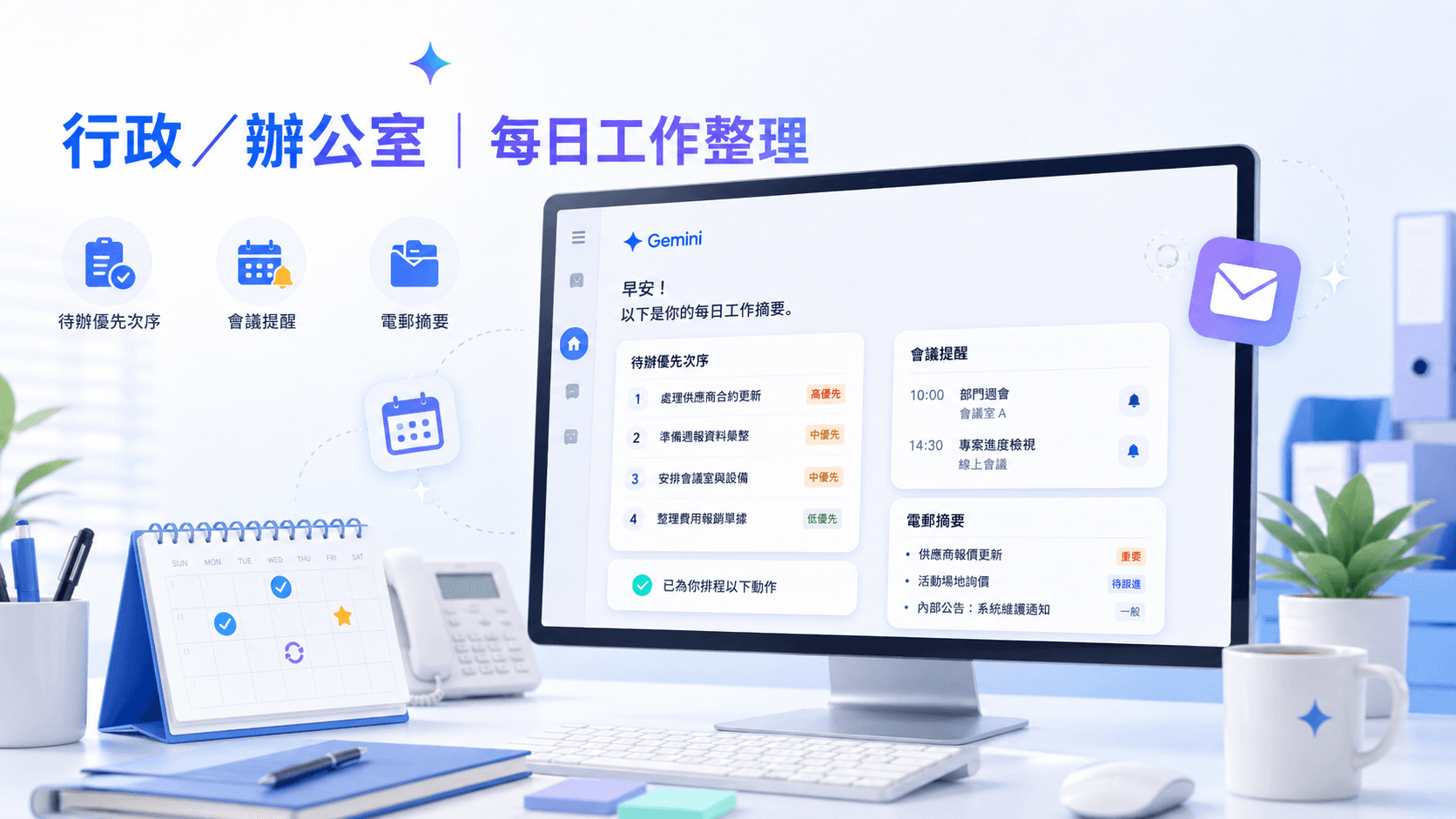
Prompt 範例:
請你每個工作天早上 9:00,幫我整理今日需要處理的工作優先次序,並分成:緊急、重要、可延後三類。
如果任務涉及 Gmail、Calendar 或其他 Google Workspace 內容,需要先連接相關 App。否則,Gemini 只能根據你在 prompt 中提供的資料進行整理。
3|內容創作者:每週固定生成選題方向
內容創作者最常遇到的問題,是每天都要想題目。排程動作可以幫你定期整理趨勢、生成選題和內容角度,令內容規劃變成固定節奏,而不是臨時抱佛腳。

Prompt 範例:
請你每週一上午 10:00,幫我整理 10 個 AI 工具教學選題,並按「新手教學、職場應用、教育應用、內容創作」分類。
適合用於:
每週社群內容選題
每月工具更新懶人包
定期整理熱門 AI 新聞
生成短片腳本方向
4|學生:每日自動生成學習任務
學生可以把 Gemini 當成一個固定出題和複習的學習助手。相比一次性問答,排程動作更適合用在每日練習、每週總結和考試倒數複習,幫你把學習變成可持續的小任務。

Prompt 範例:
請你每天晚上 8:00,根據英文文法主題,出 5 條練習題,並在我回答後解釋答案。
適合用於:
每日單字練習
小測題目
考試倒數複習
每週學習總結
5|管理者:定期整理團隊觀察與趨勢
對團隊主管來說,排程動作可以固定收集外部資訊,例如市場動態、競品更新、行業新聞,再轉化成團隊會議前的簡報素材。這類用法的價值,不是讓 Gemini 做最後判斷,而是先把資訊收齊、分類和摘要。

Prompt 範例:
請你每週五下午 4:00,整理本週 AI 行業重要更新,並列出對教育、行銷和企業培訓可能帶來的影響。
使用 Gemini 排程動作要注意甚麼?

Gemini 排程動作雖然方便,但不是所有任務都適合自動化。排程內容通常會在預定交付時間前準備,因此快速變動的資料,例如股價、即時市場消息或臨時政策更新,未必等於收到當刻的最新資訊。
另外,目前使用時有幾個限制需要留意:
需要使用個人 Google 帳戶並具備相關 Google AI 訂閱,或使用合資格 Google Workspace 工作/學校帳戶。
Gemini Apps Activity 的 Keep Activity 需要開啟,否則可能無法使用此功能。
同一時間可啟用的 scheduled actions 數量有限,適合先挑最常用的任務開始。
如果排程需要讀取 Gmail、Drive、Calendar 等資料,相關 App 必須先完成連接。
涉及敏感資料、重要決策或高風險行動時,仍然要保留人工覆核。
DotAI 獨家點評:不要只把它當提醒功能
從 DotAI 角度看,Gemini 排程動作最值得留意的地方,不是「AI 可以幫你提醒事情」,而是它開始把 AI 從被動回答,推向主動工作流程。
幾個重點值得記住:
適合重複性高、規則清晰的任務:例如每日摘要、每週選題、每月工具整理、定期學習任務。
不要只用它做提醒:傳統行事曆已經可以提醒你開會;Gemini 更適合在提醒之前,先幫你整理內容和準備資料。
Prompt 要寫清楚輸出格式:例如要求每次都用「摘要、重點、建議行動」三段輸出,會比單純寫「幫我整理」更穩定。
適合建立個人工作節奏:老師可以每週備課,創作者可以每週選題,學生可以每日複習,主管可以每週看趨勢。
仍然需要人做最後判斷:排程動作可以幫你整理資訊,但如果涉及即時市場、重要決策或敏感資料,仍然要再查核來源與時間。
總結:把 Gemini 放入固定工作節奏
如果你想開始用 Gemini 排程動作,可以先記住以下流程:
先選一個重複性任務:例如每日行程、每週選題、每月工具整理。
寫清楚時間與頻率:例如每天 8:00、每週五 18:00、每月 1 號。
指定輸出格式:摘要、重點、行動建議,最好一開始就寫明。
從低風險任務開始:先用在學習、整理、靈感、摘要,不要一開始就用在高風險決策。
定期檢查和微調:如果輸出不夠貼地,就回到排程設定中修改 prompt。
Gemini 排程動作的真正價值,不是幫你「記得做事」,而是幫你把部分固定資訊整理、學習任務和內容規劃,變成一個可持續運作的 AI 工作節奏。




其他文章