新手教學 · Grok Bot
Grok Bot 新手全攻略
用對話開始,把一件工作交給 AI。從第一位助手,到技能、定期任務與團隊協作,逐步學會 Grok Bot 的日常用法。
雲端工作按帳戶方案、額度及服務登入狀態執行。公司網絡或個別接駁工具的限制,需另行處理。
開始建立第一個 Bot ↓Grok Bot 可以幫你做甚麼?
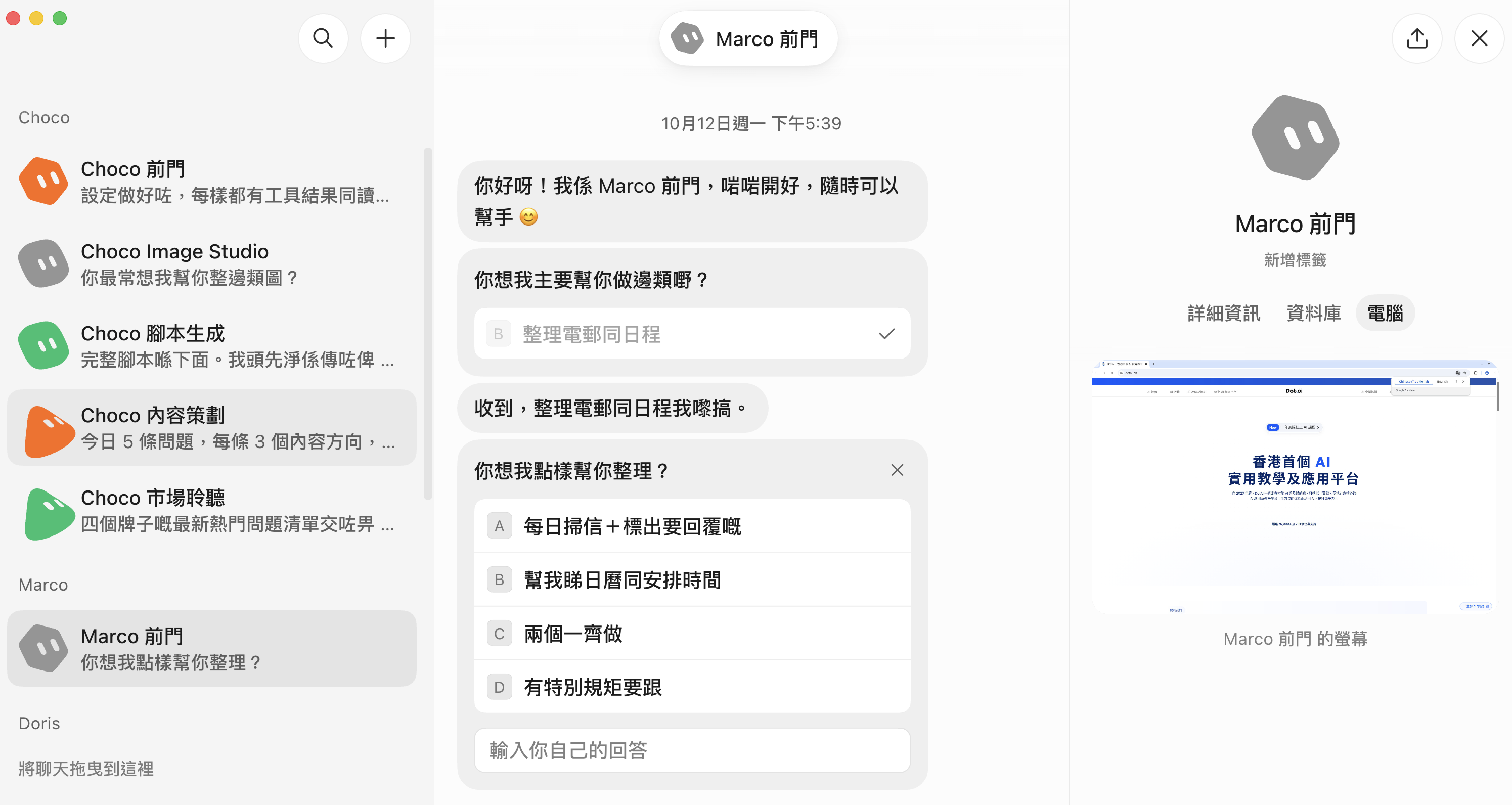
你可以把每位 Bot 當成有固定職責的 AI 助手:它有自己的名稱、工作描述和對話。給它資料與目標,它便使用雲端電腦及已接駁的工具處理工作,再交回文件、草稿或進度。
整理電郵、查資料、製作文件、跟進客戶,都可以由一段工作開始。先選你本來就熟悉的事情,才容易看出它做得好不好。
Grok Bot 與其他 AI 工具怎樣選?
先比較你想交的工作,再看需要準備多少設定。以下是按這些用法判斷的上手負擔;工作越涉及帳戶、公司資料及跨工具協作,需要處理的設定便越多。
| 工具 | 功能與用途 | 上手與設定 | 工作價值 |
|---|---|---|---|
| Grok Bot | 固定角色、雲端電腦、技能及定期任務,適合長期跟進同類工作。 | 較輕:先用對話交工作;接 Gmail、Notion 或安排協作時,再逐項設定。 | 同一類工作有固定負責入口,方便長期跟進。 |
| ChatGPT/Work | 以對話討論;Work可研究、分析及製作報告、表格或簡報,也支援排程。 | 較輕:可從對話或上傳資料開始;工具接駁與自動工作另需設定。 | 從討論走到可修改的成果,按一個目標持續完善。 |
| Claude Code | 在專案讀寫檔案、執行指令及測試,適合修改網站與功能。 | 視任務:可用對話開始;涉及開發時,要認識專案環境、權限與測試。 | 改動直接留在專案,方便測試與審閱。 |
| Codex | 處理程式、指令、測試及改動審閱,適合開發工具與排查問題。 | 視任務:可用 App 或雲端交工作;開發仍要學會驗收改動及版本管理。 | 把需求、修改與測試連在同一項開發工作,方便交接。 |
幾款工具都能執行工作,開發工具之間亦有重疊。已有合適工具便先沿用;需要固定角色與持續跟進時,再試 Grok Bot。
Grok Bot:用對話開始,逐步學帶隊
- 交一件工作:提供資料、說明成果,收到後直接修改。
- 接駁日常工具:再處理登入、可讀資料和可執行的權限。
- 安排長期分工:才加入技能、定期任務與其他 Bot,決定由誰交件、何時通知你。
在哪裏用?甚麼帳戶可以用?
| 電腦 | Mac、Windows、Linux;完整設定以桌面 App 為主。 |
| 手機 | iPhone、iPad及Android,可交工作、看結果與處理批准。 |
| 網頁 | 若 grok.com 側欄有 Bots,可由該入口使用;可用功能按帳戶顯示。 |
新 X Subscription 的 Premium、Super、Ultra 包含 Grok Bot;舊 Cursor 付費方案及合資格的 Grok 連結另有安排。先到官方方案說明核對現有帳戶,價格及額度以帳戶畫面為準。
香港使用以一般網絡直接登入為起點,毋須先設定 VPN;若遇到公司防火牆、帳戶或個別服務限制,按畫面提示處理。
下載及登入
- 到官方下載頁,選自己的系統版本;Mac 要分 Apple silicon 與 Intel。
- 安裝並打開 Grok Bot。手機從官方頁進入 App Store 或 Google Play。
- 按畫面完成帳戶登入;需要連結 Grok 時,先核對登入的是哪個帳戶,再回到 App。
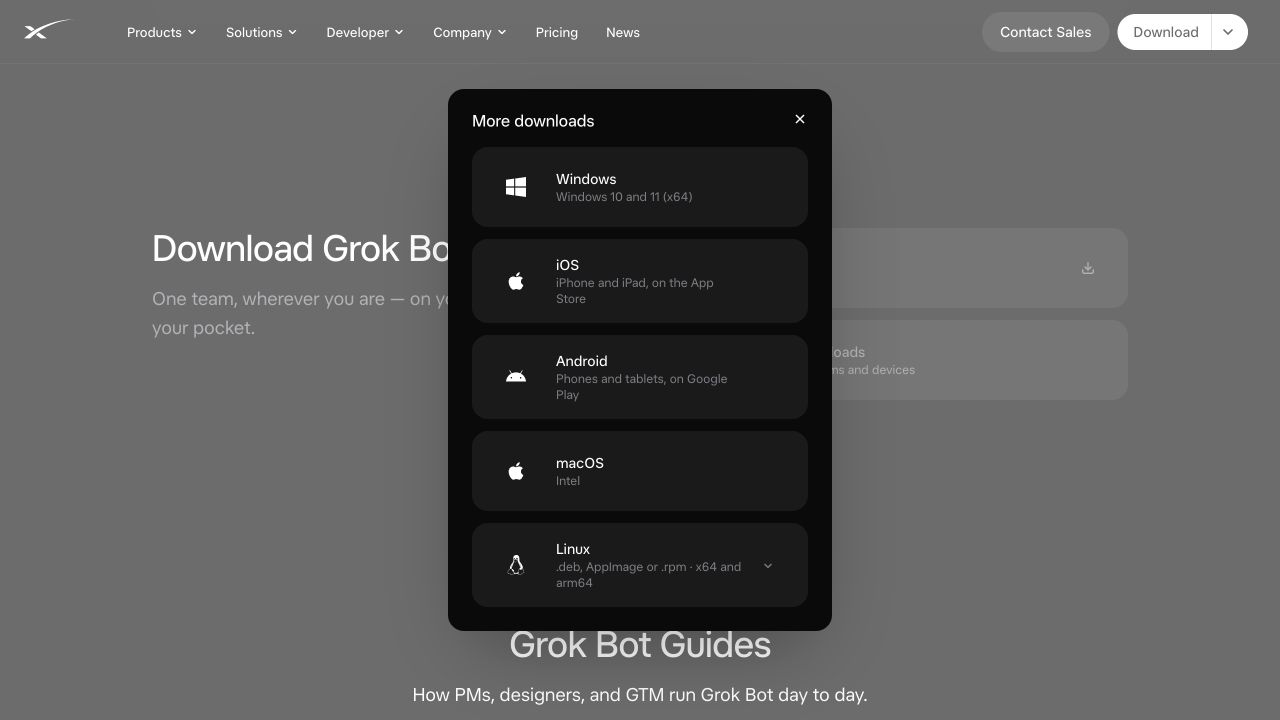
能進入 Bot 對話便可以開始,暫時不用接 Gmail 或 Notion。遇到使用權問題,先查登入帳戶及方案,毋須反覆開新帳戶。
建立第一個 Bot,交一件小工作
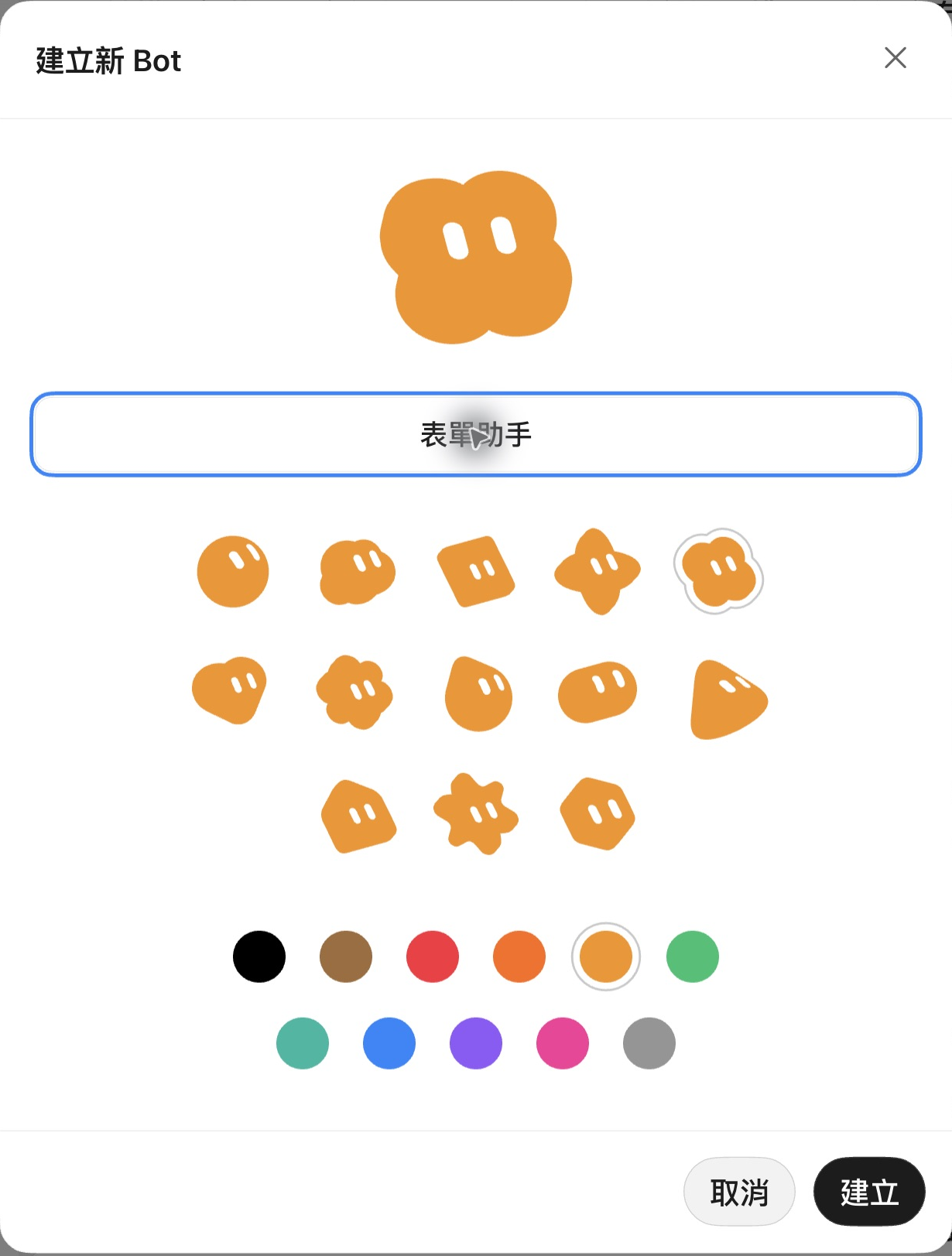
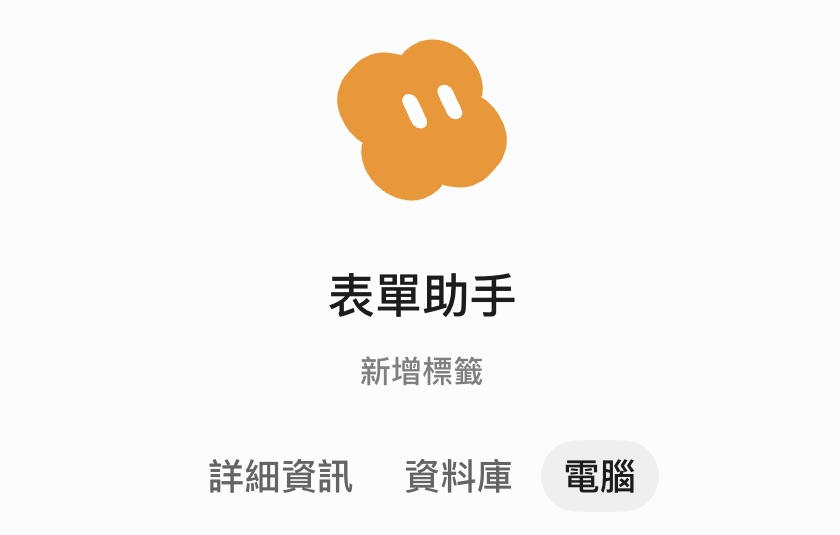
在側欄按新增(+/New),選 Create new Bot。打開 Bot 選單或 Edit Profile,設定名稱、頭像和描述。名字直接寫用途,例如「電郵助手」或「表單助手」。
不用先填完整公司資料。先說你做甚麼、現在想完成甚麼;未想清楚時,請助手先問最重要的一題。之後指出一項修改,通常比重寫一大段角色設定更容易看出差別。
不熟設定,也可以直接請現有 Bot:「幫我建立一位電郵助手。」它可協助建立角色;你再看名稱、職責及工作界線是否合適。
你是我的工作助手,幫我整理資料及準備草稿。資料不清楚先問我;對外發送前,先給我過目。
接着貼一封客戶查詢,交一個明確目標。角色描述保存長期職責;這次客戶的要求則留在對話。
請整理這封查詢的需求,列出需要再問的資料,並寫一封簡短回覆草稿。
收到後直接指出要改哪一段。需要實際文件,就打開附件看內容;不要只看它回覆「完成」。點上方 Bot 名稱,可查看詳細資訊、資料庫/Library,以及電腦畫面。
想試做一件成果?用 Google 表單與 QR Code 練習
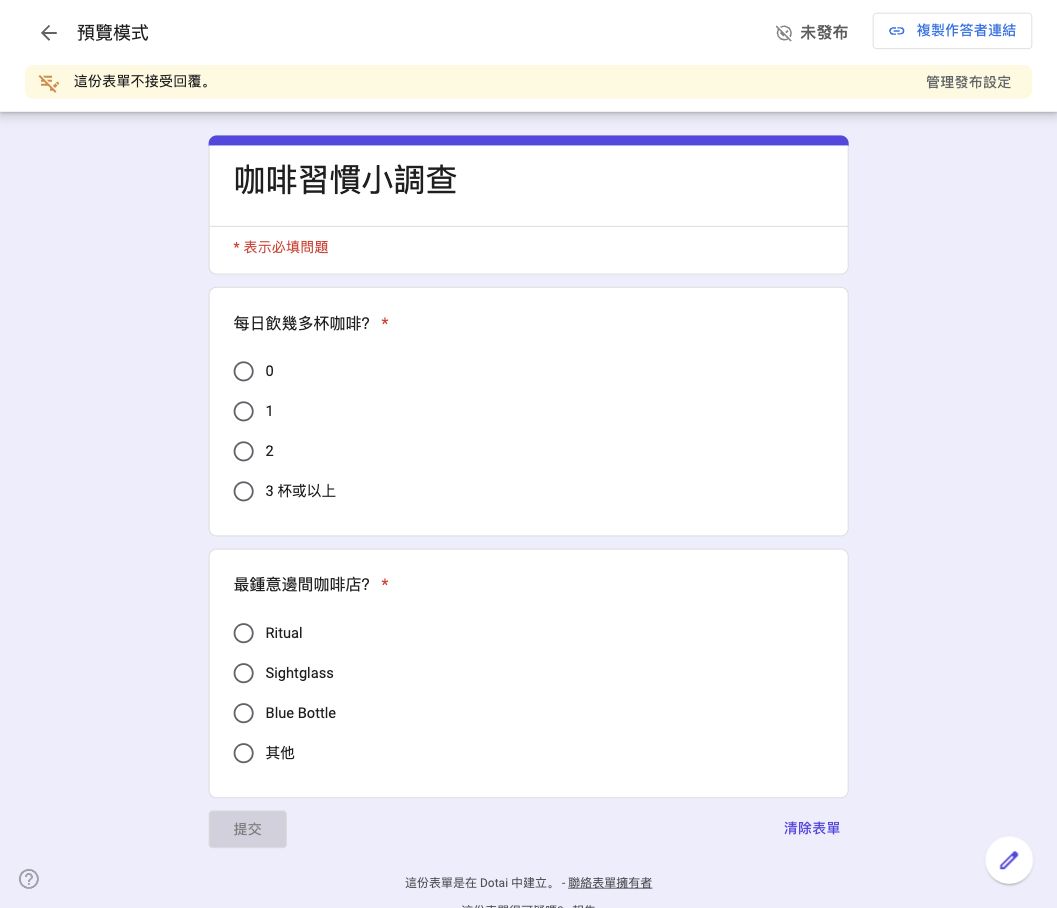
需要自己的 Google 帳戶。交代兩題問卷,打開【電腦】查看;遇到登入卡便接手登入。收到後先開預覽,核對題目與選項,再用填寫連結製作 QR Code。
建立一份咖啡習慣 Google 表單:每日喝幾杯咖啡?選項是0、1、2、3杯或以上;最喜歡哪間咖啡店?選項是Ritual、Sightglass、Blue Bottle、其他。先交預覽連結。
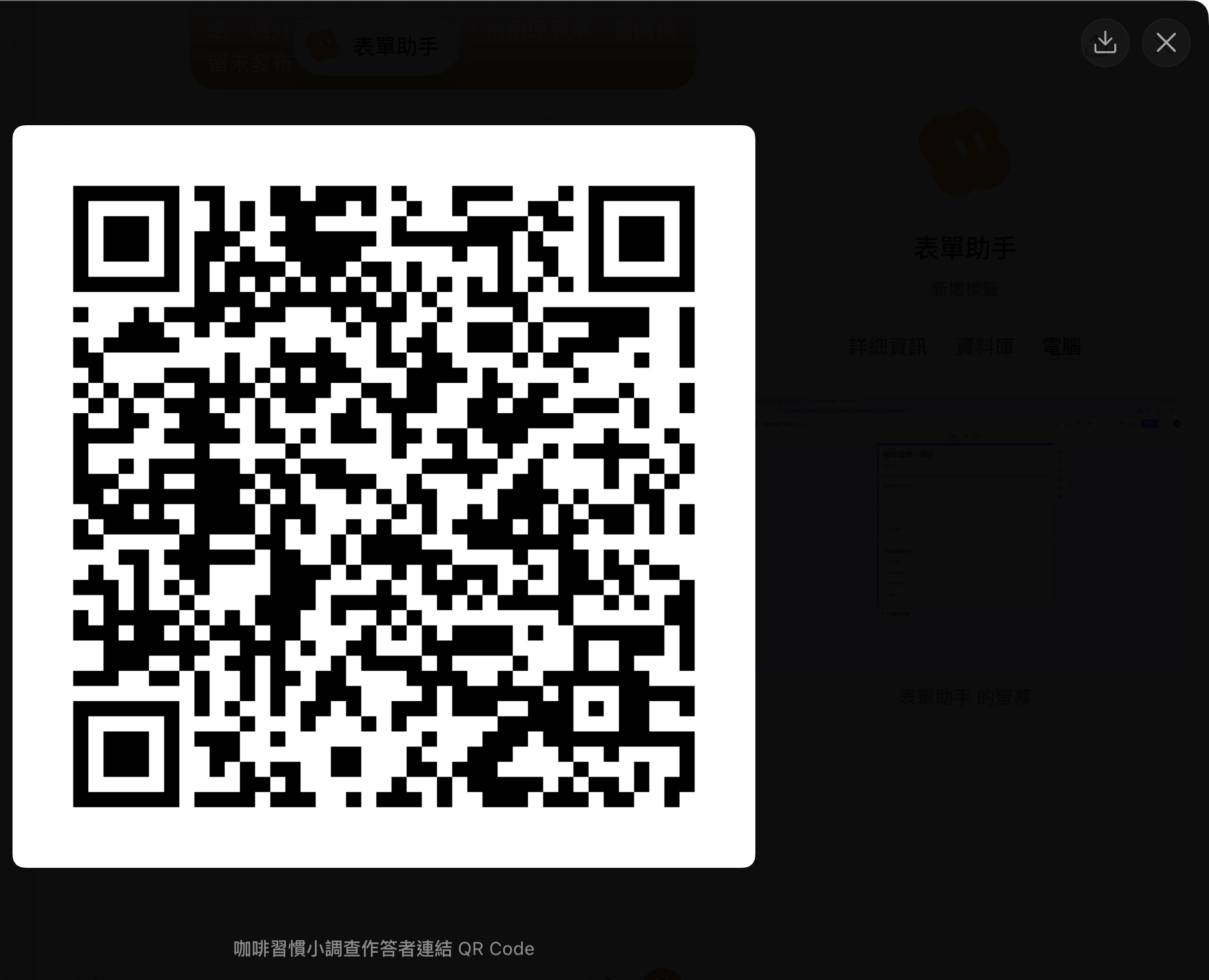
把這份表單的填寫連結製作成 QR Code,顯示並提供下載。
Grok Bot 市集:加入現成 Bot,接駁日常工具
想整理電郵,不用先由零設計整個團隊。你可以先找一位合適的 Bot,再按它的工作需要接駁 Gmail。選角色、接工具、保存方法,是三件不同的事。
| 你需要甚麼 | 看哪個部分 | 作用 |
|---|---|---|
| 一位有職責的助手 | Bot 範本 | 帶入角色設定,作為自己的助手起點。 |
| 使用 Gmail、Notion 等服務 | Plugins | 接通工具,按授權讀取或處理資料。 |
| 重用一套做法 | 技能卡(Skill) | 保存已試過的整理、檢查或交件方法。 |
怎樣加入現成 Bot?先看範本,再試一件工作
- 在側邊欄打開【Marketplace】,選一位用途符合自己需要的 Bot。
- 先看介紹、指示、技能、例行任務及工具需求,再按【Add】或【Import Bot】加入自己的帳戶。
- 把資料和目標交給它,打開成果檢查,再調整角色或做法。
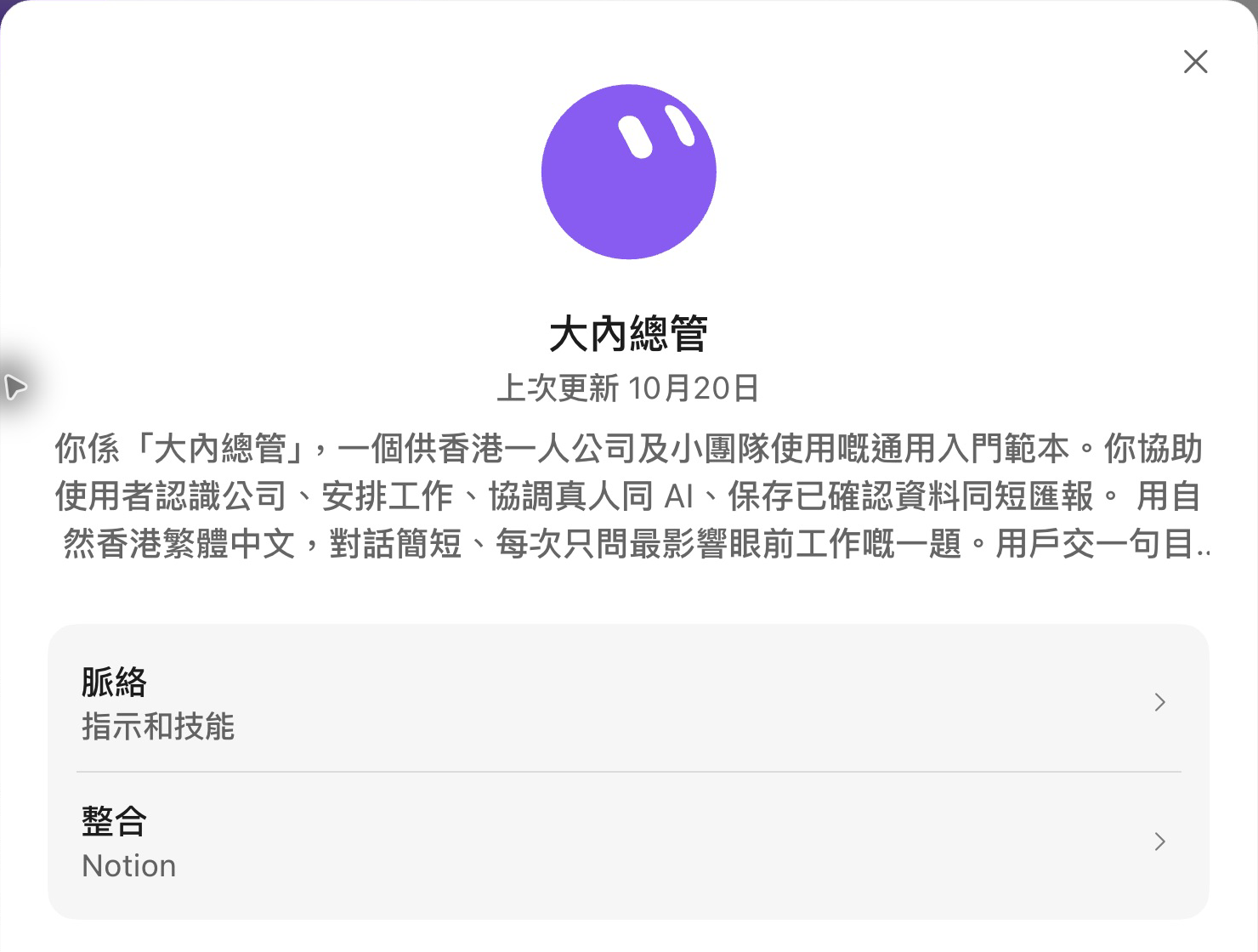
加入的是自己的設定副本,不會取得原作者的聊天或登入。若有例行任務,先檢查它會讀甚麼、何時執行。
Plugins 怎樣接駁?以自己的 Gmail 或 Notion 為起點
在側邊欄開【Connect apps】,找需要的服務,按【Add】並完成帳戶授權。回到對話用 @ 選相應工具,先請 Bot 讀一筆你熟悉的資料。
確認讀到正確帳戶和內容,再開始工作。範本寫着「使用 Notion」,不代表已連到你的工作區。
先選一位助手試用。想知道幾位 Bot 怎樣組成團隊,可接着看總管、專案主管與專職角色的分工。
幾位 Bot 怎樣一起工作?
當研究、寫稿和審稿確實需要不同角色,才加入其他 Bot。可以請已有助手幫你建立專員,或從新增對話選成員建立群組。群組支援2至6位 Bot,用 @ 指定誰接下一步。
請建立「內容討論」群組,加入你和我已建立的內容助手。
日常可請一位 Bot 直接交接給另一位,需要共同討論才開群組。點群組名稱可查看成員,再用 @ 指定下一位。遇到登入或批准卡,回到負責 Bot 的私人對話處理。
交接時附原資料和成果連結,下一位才能接着做;只說「已完成」,對方未必知道要用哪一份稿。
讓 Bot 定時工作
固定檢查或每週整理,可以交給例行任務(Routine)。先讓 Bot 做成功一次,再設定時間、資料來源及結果交到哪個對話。
每個工作日上午9點(香港時間),整理新客戶查詢。有新查詢才在這裏通知我,附回覆草稿,不要寄出。
| 每隔一段時間 | 檢查新查詢或工作進度。 |
| 每天/每週 | 晨報、週報、固定跟進。 |
| 只執行一次 | 指定日期的提醒或檢查。 |
| Webhook/事件 | 外部系統有新資料時觸發,需另外設定接駁。 |
到 Bot 的 Routines 清單看啟用狀態、下次執行時間及 Run history。不再需要便暫停;測試也可能真的執行工作,先選小範圍。
定時檢查與來信觸發,要分開設定
接駁 Gmail,是讓 Bot 可以讀取電郵;例行任務決定它何時檢查。想收到指定來信便通知,還要設定事件觸發,單靠「已接駁」並不會自動開始。
進階:影片示範的指定來信通知
影片以專屬 Bot 信箱配合 Gmail 轉寄,讓指定寄件者的來信觸發通知。若你的帳戶提供相應信箱及觸發功能,先選少量來信設定篩選器,再檢查通知與草稿;不用把所有電郵都轉寄。
需要登入時,由你接手
Bot 遇到登入或驗證,可能會請你 Take over。在它的雲端瀏覽器完成那一步,再按 I’m done 交還控制。密碼和驗證碼不要貼進普通對話。
Bot 的【電腦】在雲端,與你眼前的 Mac/Windows 分開。處理一份文件,先用附件上傳便可以,不需要一開始開放整部本機電腦。若要整理本機資料夾,才按實際需要檢查本機操作權限。
同帳戶的 Bots 共用雲端檔案及登入,但各有自己的操作畫面。因此,分成不同 Bot 是分工安排,並不是隔開資料權限。
Grok Bot 各項功能,對工作有甚麼價值?
| 功能 | 它做甚麼 | 對工作有甚麼價值 |
|---|---|---|
| 角色與描述 | 為每位 Bot 設定職責、來源及工作界線。 | 減少每次重講背景,知道這類工作交給誰。 |
| 雲端電腦 | 在雲端操作網站、檔案與工具。 | 已開始的工作不依賴你的電腦一直開着。 |
| 接駁器 | 接通 Gmail、Notion 等服務,讀取或處理授權資料。 | 直接在工作來源做事,減少來回貼資料。 |
| 技能卡(Skill) | 保存步驟、判斷方法與交件格式。 | 換一份資料仍可沿用做法,減少反覆解釋。 |
| 記憶 | 保留語言、回覆長度等偏好。 | 日常配合更順;公司事實仍查目前原文件。 |
| 群組與提及 | 讓幾位 Bot 看同一個討論,用 @ 指定下一位。 | 需要共同對齊時方便接力,工作有清楚負責人。 |
| 例行任務 | 按指定時間或已接通的事件執行工作。 | 固定檢查與彙整不用每次重新發指令。 |
把剛才整理查詢的做法保存成技能,下次沿用同一個格式。
技能卡保存「怎樣做」,例行任務設定「何時做」。保存技能後,先換一宗資料試用,再按需要加排程或事件觸發;它不會因為被保存,就自行定時工作。一位 Bot 可用幾張技能,但仍要有相應工具與資料。
不想寫長指令?示範一次操作給 Bot 學
版本提供【Teach a task/教導任務】時,在一對一對話打開 Bot 的【電腦】,選教導任務並開始錄製。在這個雲端畫面完成一次操作,停止後檢查它整理的技能,再換一筆資料試用。
錄下點擊次序只是起點;哪些資料每次要換、遇到錯誤怎樣處理,仍要補進技能。找不到教導按鈕時,直接請 Bot 把剛完成的做法保存成技能也可以。
用手機和語音交代工作
手機版可與同一批 Bot 對話、看成果及處理批准。語音輸入把說話變成文字;Start voice chat 則是即時通話。講完公司名、價錢或日期,記得核對文字。
iPhone 可在「捷徑」搜尋 Grok Bot;若版本提供 Send Message 或 Start Voice Chat with Bot,可選指定 Bot,再加入裝置支援的快捷入口。如找不到相應捷徑動作,可先在 App 內使用語音。
一人公司怎樣配搭自己的 AI 團隊?
DotAI 的看法是:先按真實工作分工。大內總管幫你了解需求、派工及追交件;專員做製作,審稿員對照公司資料。你仍然負責決定方向及批准對外內容。
公司資料與工作紀錄分開保存:知識庫放已確認的介紹、服務及寫法;任務記錄放草稿、進度及成果。助手讀相關資料再開工,完成後連回原工作,便較容易找到目前版本。
有人同時使用 Grok Bot 協調、Claude Code 製作程式或網站。那是需要額外設定的進階配搭,並不是開第一個 Bot 的必要條件。
寫內容時,先提供你的觀點和例子,再請助手整理;審稿要看它有沒有改掉原意,不能只看文字是否流暢。