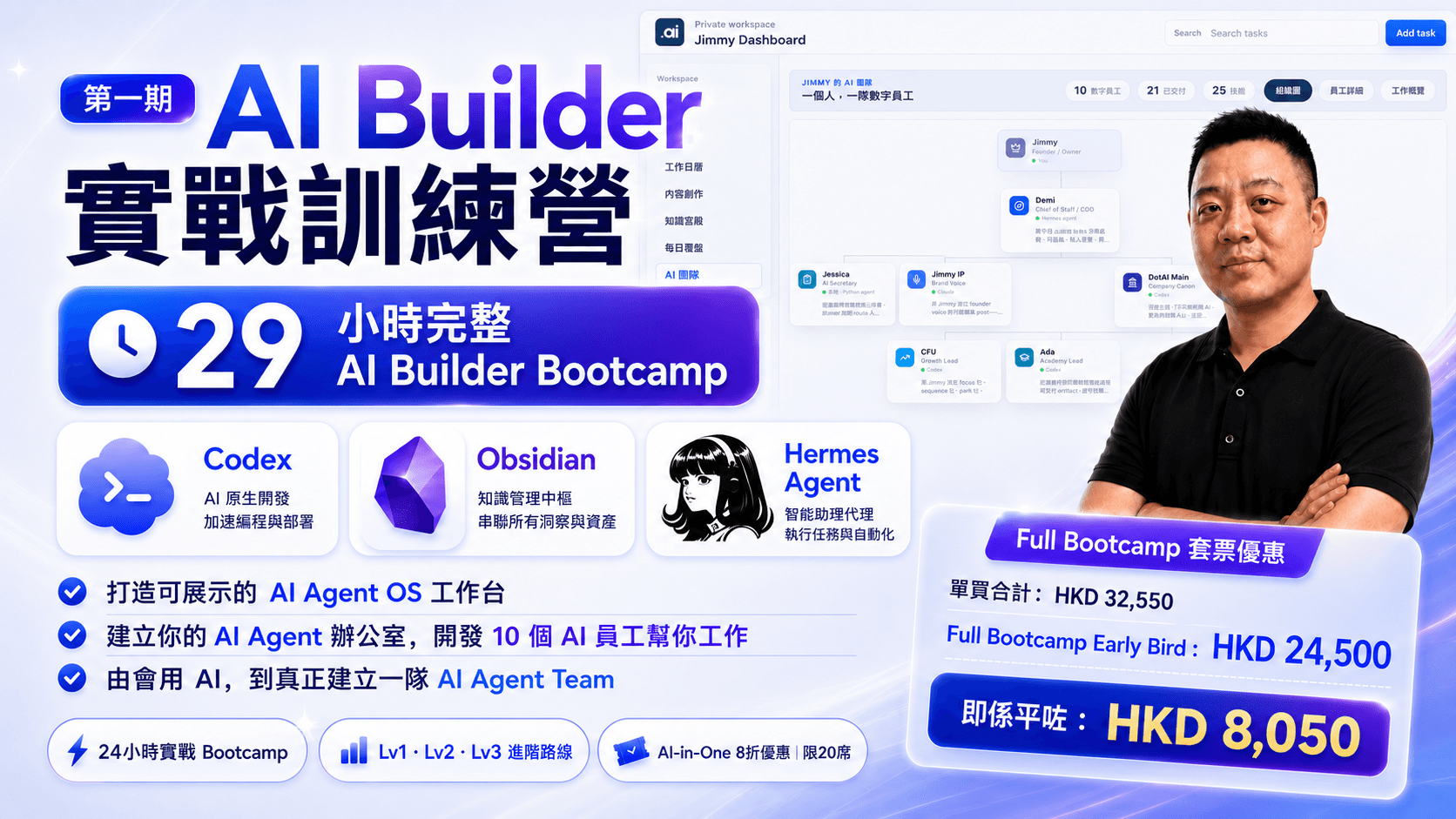

香港上班族不是不想用 AI,而是每天的工作太碎。
Email 在 Outlook,會議在 Teams,報告在 Word,數據在 Excel,客戶要求又散落在不同 thread 裡。表面上每件事都不算很難,但真正痛苦的地方,是這些工作每天重複出現,而且很容易漏跟進。
上一篇文章,我們討論過為甚麼很多公司明明有 Microsoft Copilot,但最後同事仍然沒有真正用起來。問題不是大家完全不用 AI,而是大部分人仍然停留在「問 Prompt」的階段:叫 Copilot 寫一句 Email、整理一段文字、生成一個初稿。
這是入門,但不是 Microsoft 365 Copilot 最值錢的地方。
Microsoft 對 Copilot 的定位,是一個可透過內容相關協助、自動化例行工作及分析資料來簡化工作流程的 AI 助手;而 Microsoft 365 Copilot 更進一步嵌入 Word、Excel、PowerPoint、Outlook、Teams 等日常辦公工具之中。
換言之,它真正有價值的地方,不只是幫你快些寫字,而是將文件、電郵、會議、數據和公司流程串起來,變成可以重複執行的 AI Workflow。
先講清楚:Copilot 唔係問一句,而係做一段工作
如果用一句話分清入門和進階,可以這樣理解:
入門 Copilot 是「問一句,出一段」;進階 Copilot 是「引用資料,完成一段工作」。
很多人初學 Copilot 時,會用它處理一些單點任務,例如「幫我寫 Email」、「幫我改寫文字」、「幫我整理重點」。這些用法沒有問題,而且很適合作為起步。
但如果只停留在這一層,Copilot 對工作的幫助仍然有限。因為香港辦公室真正麻煩的工作,往往不是一段文字本身,而是整個流程:資料在哪裡、要交給誰、要用甚麼格式、下一步誰要跟進、哪些數據值得老闆留意。
階段 | 使用方式 | 典型例子 |
入門 Copilot | 問一句,出一段 | 幫我寫 Email、幫我改寫文字、幫我整理重點 |
進階 Copilot | 引用資料,完成一段工作 | 根據文件產出報告、總結會議並生成待辦、分析 Excel 再轉成簡報 |
Copilot Agent | 固定任務,重複執行 | HR 問答助手、銷售跟進助手、內部知識助手 |
如果 Copilot 只停留在 Prompt,它只是幫你快一點完成單一任務;但當 Copilot 進入 Workflow,它才開始真正減少每天重複、分散和容易漏跟進的工作。
1、老闆突然要 proposal,唔使再由舊文件 copy 到天光
老闆一句:「幫我整份 proposal / report / summary,今日收工前要。」
這句說話,應該是不少香港上班族的惡夢開始。
問題不是你完全不懂寫,而是你手上有太多零散資料:會議紀錄、Excel 數據、舊 proposal、客戶 brief、內部文件、過往版本。最後你仍然要人手 copy & paste,再慢慢整理語氣、格式、重點和結構。
Copilot in Word 不應該只用來「幫我寫一篇文章」。更厲害的用法,是用它將已有資料整理成一份可交付文件。Microsoft 官方說明,Copilot in Word 可以協助用戶由空白頁建立草稿,亦可以根據文件、電郵或會議內容建立新文件;使用者在 Prompt 中加入檔案參考時,Copilot 可根據相關資料生成草稿。
這對日常辦公非常實用:
工作任務 | Copilot in Word 進階用法 |
報告初稿 | 根據會議紀錄、客戶 brief 和舊文件整理成正式內容 |
Proposal 更新 | 將舊 proposal 改寫成新客戶版本 |
Executive Summary | 將長文件濃縮成管理層摘要 |
文件改寫 | 按公司語氣、讀者身份和決策目的重寫內容 |
內部 Memo | 將零散 bullet points 整理成正式內部文件 |
例如一位 Marketing Executive 要寫季度 campaign review,就可以這樣向 Copilot 下指令:
根據這份 campaign performance Excel、上次會議紀錄和舊版報告格式,幫我草擬一份 800 字季度回顧,分成:整體表現、主要洞察、問題、下季度建議。語氣要適合交給管理層閱讀。
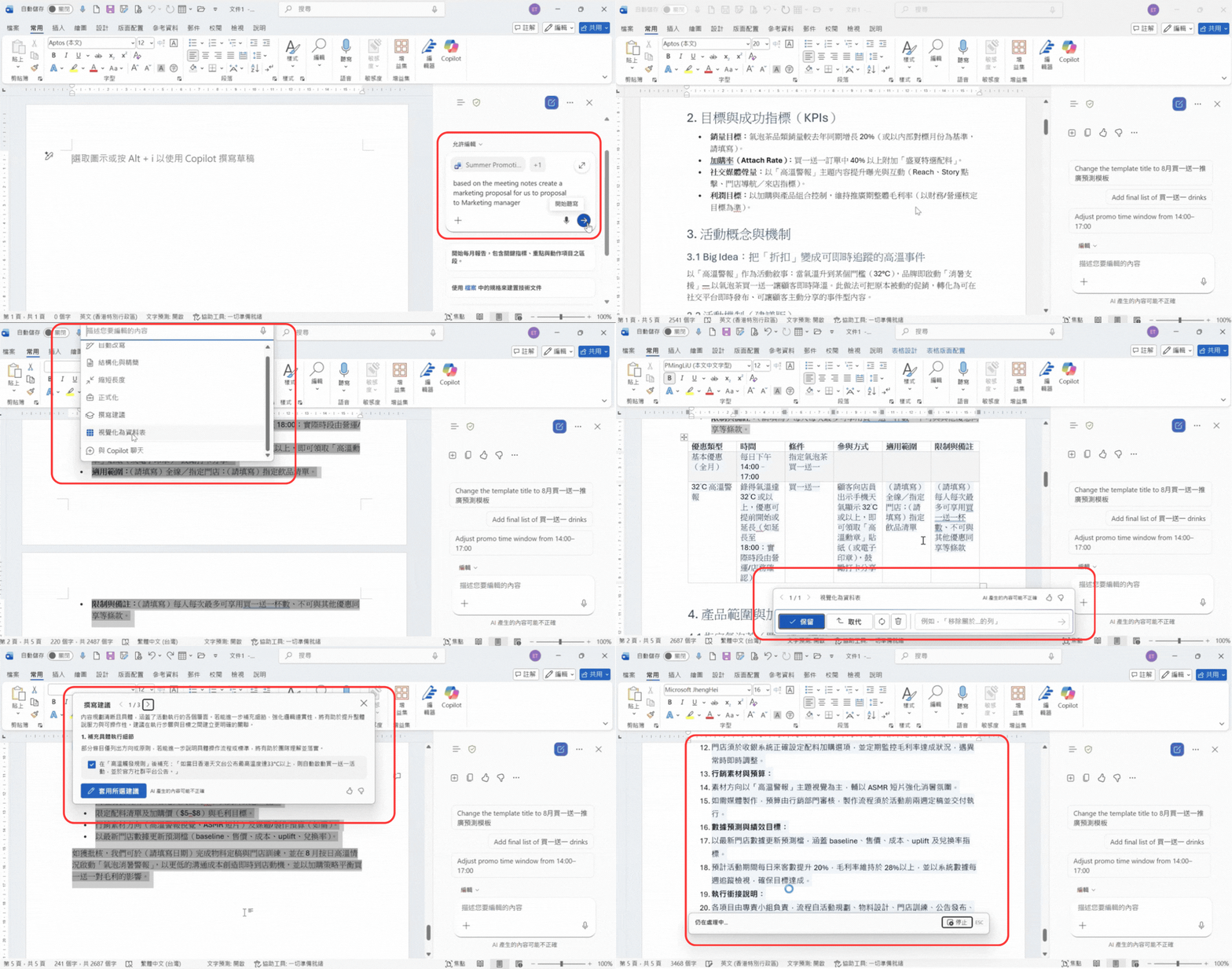
這類由零散資料生成 proposal、summary、report 的 workflow,亦會在 《Microsoft 365 Copilot 企業自動化實戰進階班》 中示範,幫學員學會如何用 Copilot 處理真實商業文件,而不是只停留在改寫文字。
2、客戶 email 一大串,先搵出「真正要覆咩」
香港 office 最累的地方,不一定是做事,而是經常被 Email 打斷。
客戶追進度、老闆 CC 你、同事 forward 一大串 thread、供應商突然改 deadline,Inbox 一日幾十至幾百封。最後你不是管理 Email,而是被 Email 管理。
很多人以為 Copilot in Outlook 的用途只是「幫我寫封 Email」。但進階用法不是單純草擬文字,而是協助你理解整段溝通脈絡,判斷甚麼要即時處理、甚麼只是 FYI、甚麼可能有風險。
Microsoft 官方說明,Copilot in Outlook 可以總結 Email thread,掃描對話並找出主要重點;Outlook 亦支援 Draft with Copilot,讓使用者可根據需要草擬郵件內容。Microsoft 亦推出 Prioritize my inbox,Copilot 可根據寄件人、職位、郵件內容等因素為電郵標示高、普通或低優先級。
你可以用三層方式理解 Outlook 的進階 Workflow:
層次 | 普通用法 | 進階用法 |
內容 | 幫我寫 Email | 理解整條 Email thread |
判斷 | 自己決定如何回覆 | AI 幫你列出風險、重點、待辦 |
行動 | 出一封回覆 | 連接下一步 follow-up |
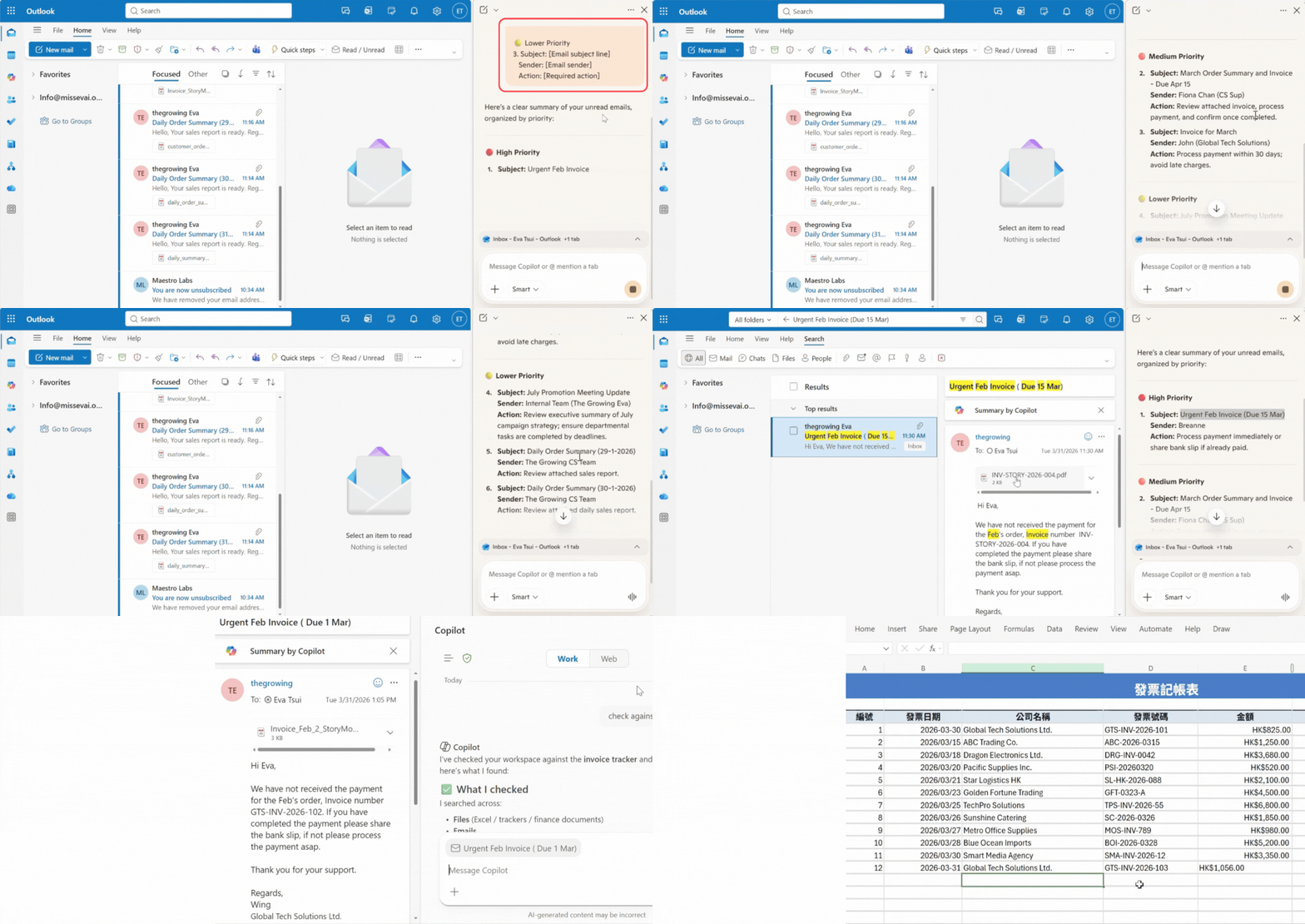
這類長 email thread 分析、客戶回覆、內部溝通整理和優先次序判斷,會在 《Microsoft 365 Copilot 企業自動化實戰進階班》 中深入拆解,特別適合經常處理客戶、供應商和跨部門協作的上班族。
3、老闆問「點解跌咗」,唔使再望住張數據表發呆
月報要拉數,Sales report 要找原因,Marketing campaign 要看 ROI,老闆問「點解今個月跌咗?」你望著一堆 column,但不知道 insight 在哪裡。
最大問題不是 Excel 不夠功能,而是很多同事不懂得將 business question 翻譯成 data analysis。
Copilot in Excel 的進階價值,不只是幫你寫 formula,而是協助你由「睇表」變成「問生意問題」。Microsoft 官方說明,Copilot in Excel 可以協助建立及理解公式,也可以分析資料並以 charts、PivotTables、summaries、trends 或 outliers 形式展示洞察。
工作任務 | Copilot in Excel 進階用法 |
銷售分析 | 找出下跌最明顯的產品和地區 |
異常檢查 | 找出異常數據和需要跟進的數字 |
ROI 分析 | 比較 campaign 花費與轉化效果 |
圖表建議 | 建議適合管理層理解的圖表 |
管理層摘要 | 將數據結果轉成可匯報結論 |
例如一份 Sales Excel 裡面有地區、產品、月份和銷售額,你可以這樣問:
請分析這份銷售數據,找出最近三個月銷售下跌最明顯的產品和地區。請列出可能原因、需要進一步檢查的數據,以及可以向管理層匯報的三個重點。
或者:
幫我找出異常數據,並建議用哪種圖表向非數據背景的管理層解釋。
Excel 進階玩法不是「AI 幫你寫 formula」這麼簡單,而是幫你由:
我有一張表
變成:
我可以問一個管理問題。
例如:哪些客戶流失風險最高?哪個產品線拖低整體表現?哪些 campaign 花費高但轉化低?哪些數字值得老闆即時留意?
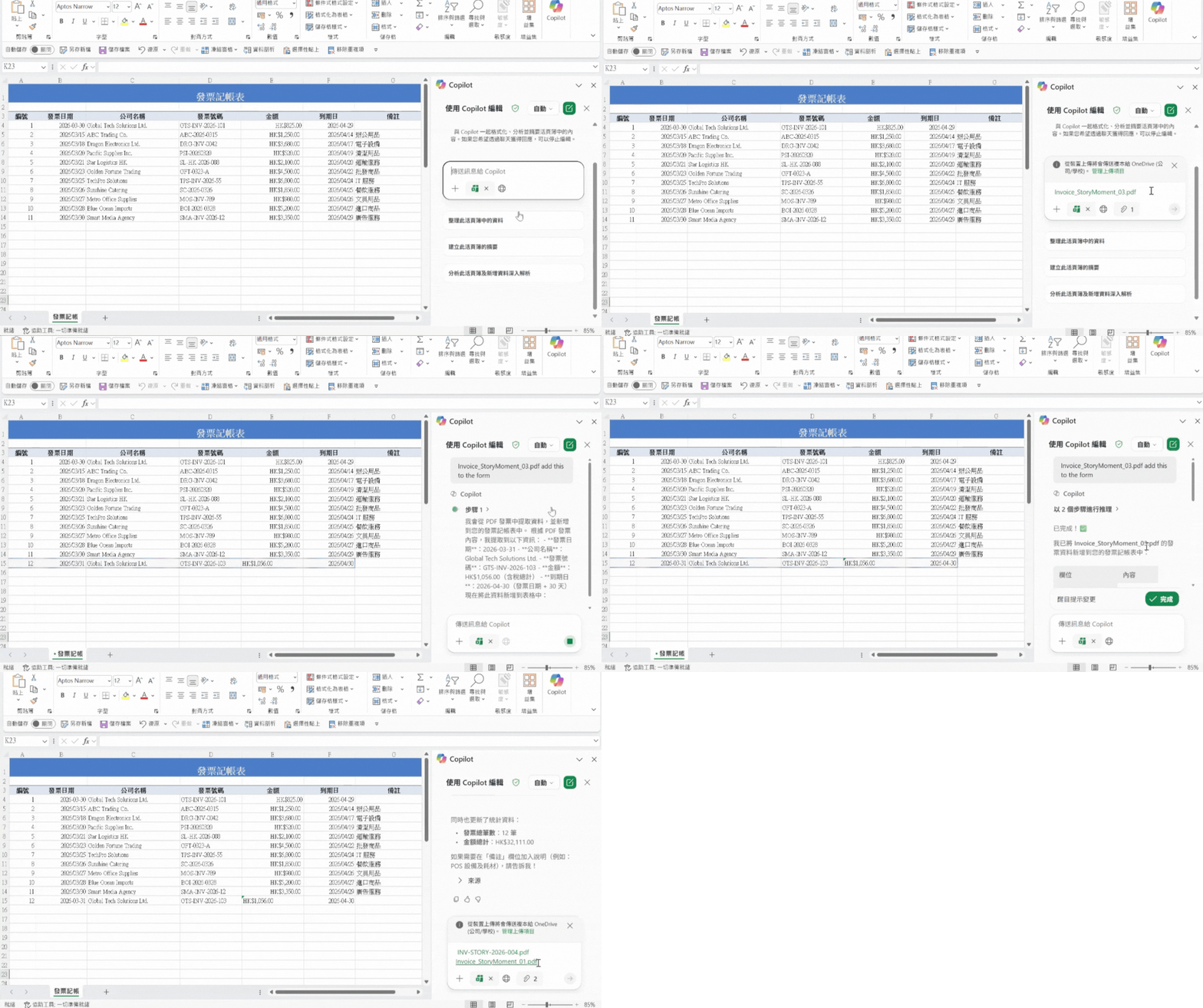
這亦是 《Microsoft 365 Copilot 企業自動化實戰進階班》 會教授的重點之一:不只是學 Excel 功能,而是學會如何用 Copilot 將數據表轉化成管理層看得明白、可以用來決策的分析內容。
4、HR、Sales、Admin 日日重複答,其實可以交俾 AI 助手
很多工作不是難,而是煩、重複、要跟流程。
每星期整理銷售報告、每日檢查 inbox 特定客戶、每次新客戶 enquiry 都要回覆相似資料、HR onboarding 要答同一堆問題、Internal knowledge base 永遠沒有人看。客服、行政、Operation 經常重複回答同一類問題。
如果每次都要重新 Prompt,其實仍然是人做主力。進階玩法,是將重複流程封裝成 Agent。
Copilot Agent / Copilot Studio 可以用於建立特定任務型 AI 助手。Microsoft 說明,Agent Builder in Microsoft 365 Copilot 可讓用戶設定 agent 的名稱、描述、指示、知識和 prompts;Copilot Studio 則可用自然語言或圖形介面設計、測試和發布 agents,並可建立獨立 agent 或發布至 Microsoft 365 Copilot。
部門場景 | Agent 用法 |
HR | 回答假期、報銷、入職流程問題 |
Sales | 根據客戶行業、服務資料、過往 proposal 生成初步方案 |
IT Support | 回答常見系統問題和操作步驟 |
Marketing | 查找品牌語氣、素材規格、活動 SOP |
Onboarding | 幫新同事快速找到公司流程和常用文件 |
例如 HR 可以建立一個 onboarding Agent,讓新同事可以問:
怎樣申請假期?
公司醫療保險包括甚麼?
Laptop 有問題找誰?
試用期流程是甚麼?
常用系統 login link 在哪裡?
Sales team 亦可以建立一個 proposal assistant:
根據客戶行業、公司服務資料、過往 proposal 和 pricing guideline,生成初步 proposal 結構,並提醒 Sales 哪些條款需要主管確認。
但重點不是開幾多個 Agent,而是公司有沒有清楚定義:它負責甚麼、可以看甚麼資料、哪些情況必須交回人手處理、權限邊界在哪裡、生成內容是否需要審批。
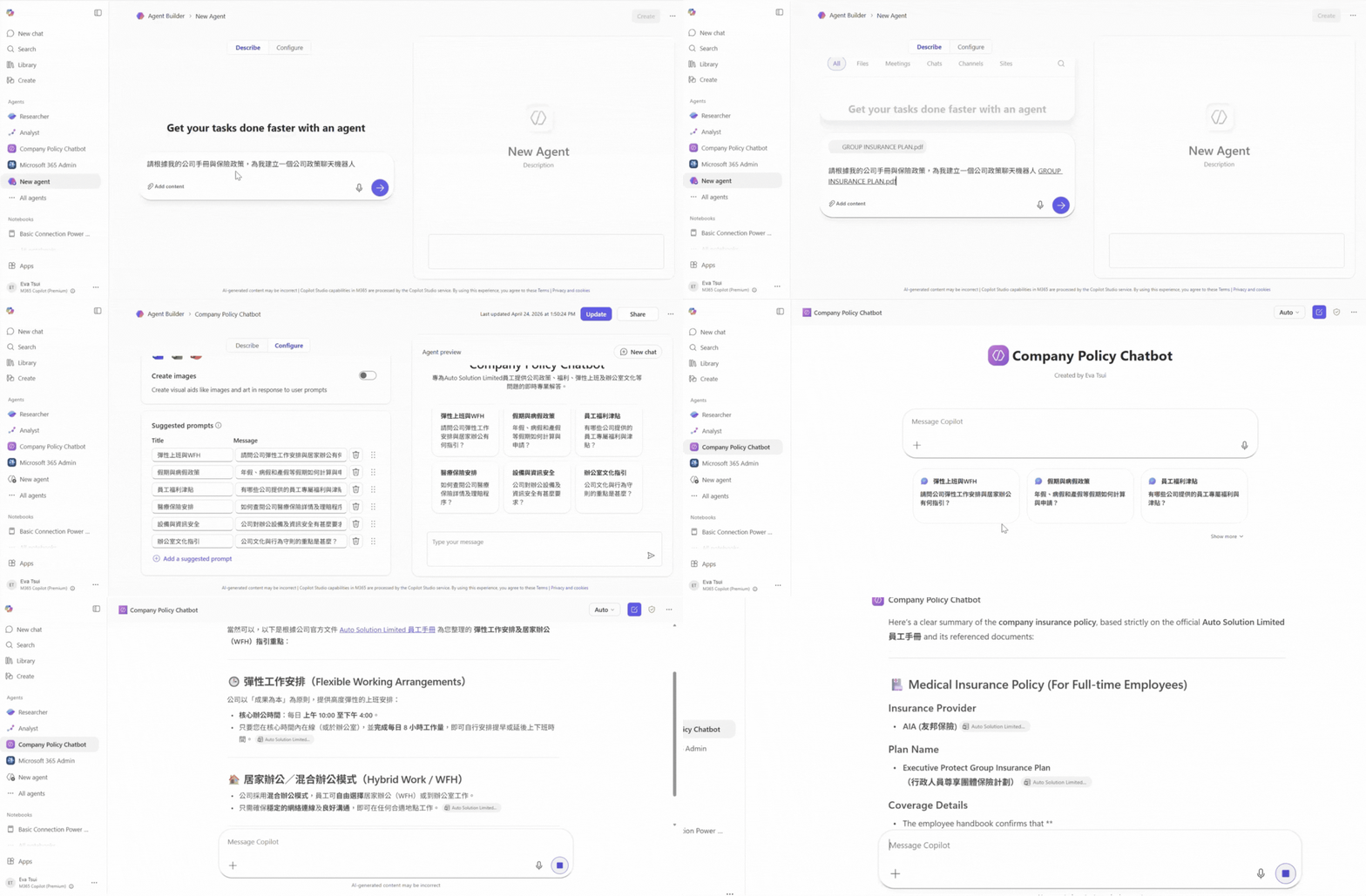
這正是 《Microsoft 365 Copilot 企業自動化實戰進階班》 會重點教授的方向:不是只學一個 AI 功能,而是學會如何將 Copilot Agent 放入真實企業流程,幫部門減少重複查詢、重複整理和重複溝通。
五大場景一表睇清
場景 | 對應功能 | 牛馬痛點 | 最值錢 |
報告 / Proposal | Copilot in Word | 文件散、初稿慢、格式難統一 | 用公司資料生成可交付文件 |
Email 管理 | Copilot in Outlook | Inbox 爆炸、thread 太長、回覆易漏 | 總結、判斷優先次序、草擬回覆 |
會議跟進 | Copilot in Teams | 會議沒有 follow-up、action items 分散 | 摘要、決策、owner、deadline |
數據分析 | Copilot in Excel | 有表但沒有 insight、不懂問數 | 找趨勢、異常、商業洞察 |
固定流程 | Copilot Agent | 重複問題、重複 SOP、重複整理 | 封裝成部門級 AI 助手 |
自己摸索 Copilot 進階功能,為甚麼通常會卡住?
很多人用 Copilot 入門功能時,可能覺得只要學 Prompt 就可以。但一旦去到進階用法,問題就不再只是「怎樣問 AI」。
真正會卡住的地方包括:
不知道哪個工作場景最適合先做
不知道如何整理公司資料給 Copilot 使用
不知道 Word、Outlook、Teams、Excel 之間如何串連
不知道哪些資料可以放入 Copilot,哪些不應該
不知道如何設定輸出格式、審批流程和跟進方式
不知道 Agent 的權限、知識來源和責任邊界如何定義
所以,Microsoft 365 Copilot 進階班的重點,不是單純「Prompt 寫得漂亮」,而是學會設計工作流程。
對企業而言,這也是 Copilot 能否真正落地的關鍵。員工不是只需要知道「功能在哪裡」,而是要知道:哪一類工作可以流程化?哪些資料可以被引用?哪些結果需要人手審批?哪些任務可以交給 Agent 重複執行?
總結:Copilot 進階版的核心,不是功能更多,而是工作方式被重新設計
對香港上班族來說,Microsoft 365 Copilot 進階版真正值錢的地方,不是讓你少打幾隻字,而是幫你將每天最分散、最重複、最容易漏跟進的工作,變成可以重複執行的 AI Workflow。
Word 幫你將零散資料整理成正式文件;Outlook 幫你管理電郵溝通和優先次序;Teams 幫你將會議變成任務;Excel 幫你從數據中找出洞察;Copilot Agent 則開始將固定流程變成數字同事。
當 Copilot 不再只是回答一句 Prompt,而是開始接入文件、電郵、會議、數據和公司流程,它才真正由 AI 工具,變成職場 Workflow 的一部分。
想由識問 Prompt,升級到識設計 AI Workflow?
如果你只是想試 AI,免費版 Copilot 已經足夠入門;但如果你希望 Copilot 真正進入 Word、Outlook、Teams、Excel 和企業流程,就需要理解 Microsoft 365 Copilot 入門班和進階班的工作方式。
Microsoft 365 Copilot 企業自動化實戰入門班和進階班 會由真實辦公流程出發,帶你實作 Word 文件交付、Outlook 電郵管理、Teams 會議跟進、Excel 數據分析,以及 Copilot Agent 工作流程設計,幫你由「識問 Prompt」升級到「識設計 AI Workflow」。
香港 office 最大痛苦不是工作很難,而是同一類低價值工作每日重複出現。Microsoft 365 Copilot 進階版真正值得學的地方,就是將 Email、會議、文件、Excel 和 SOP 變成可重複處理的 AI Workflow。
DotAI Spot
AI 實戰成長社群
DotAI 全新學習體驗,陪伴您跨越 AI 學習迷惘



其他文章