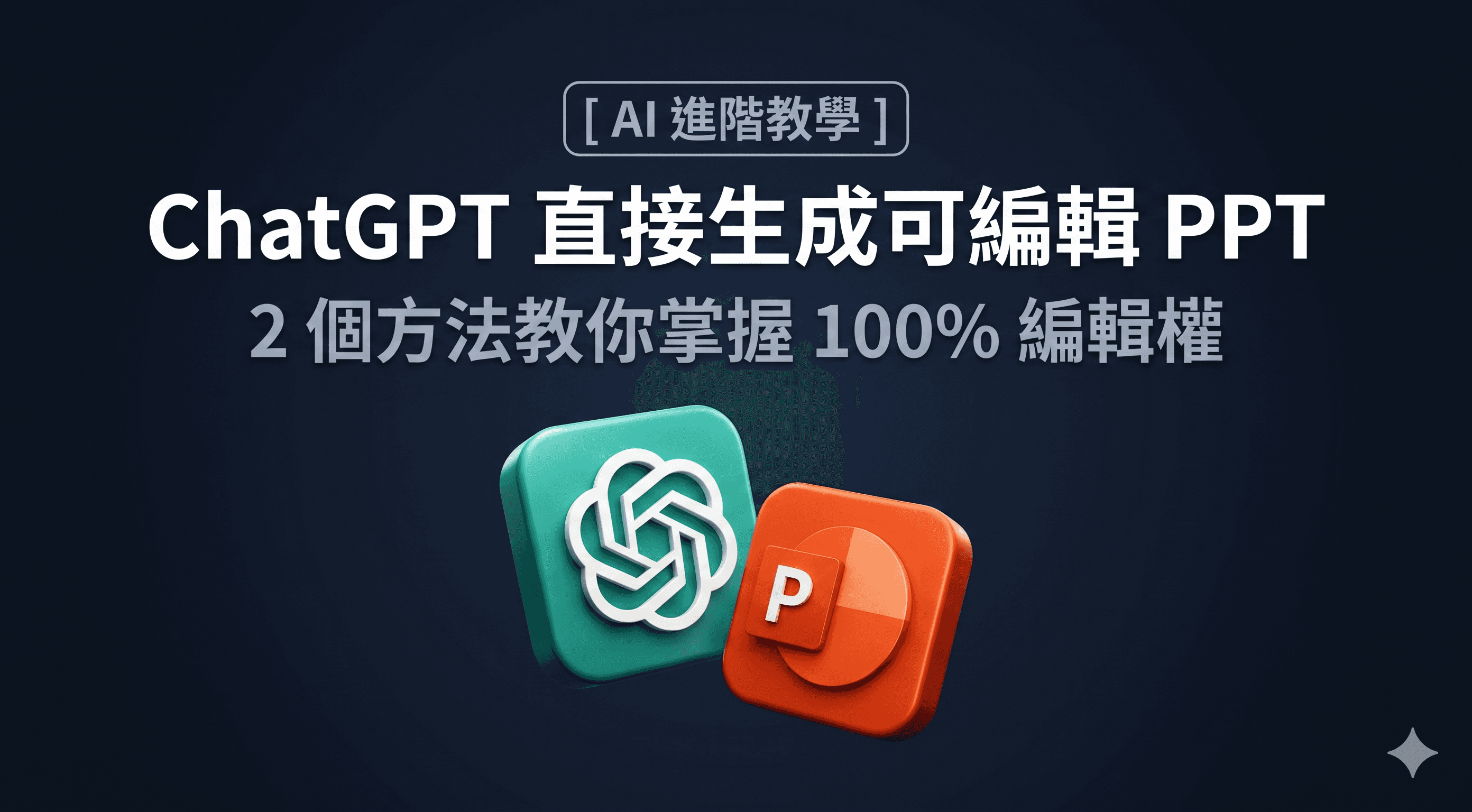
現在用 ChatGPT 製作簡報,已經不只是「請 AI 幫忙排版文字」這麼簡單。
隨著 ChatGPT Images 2.0 類型的圖像生成能力提升,AI 生成投影片圖片的中文字、視覺風格與版面一致性,都比以前更接近實際工作需要。很多時候,用 Images 2.0 生成的投影片圖片,視覺效果甚至比直接輸出 PowerPoint 更美觀。
但真正進入工作場景後,問題往往不是「能不能生成」,而是:
生成之後,如何修改?
例如,你用 ChatGPT 生成了一組簡報圖片,版面好看、顏色統一、中文字也大致正確。但當主管或客戶要求你修改幾個文字、移動 Logo、替換圖片,或調整某個區塊時,你才發現:如果整頁只是一張圖片,後續修改會非常麻煩。
文章重點摘要
- ChatGPT Images 2.0 生成PPT視覺效果更接近可用的商業簡報。
- 直接輸出 PPT 雖然可編輯,但視覺設計未必及圖片式投影片理想。
- 更實用的做法是:先生成高質感投影片圖片,再轉成可編輯 PPT。
- 如果是社交圖片、Banner 或海報,可以用 Canva Magic Layers 嘗試拆分圖層。
- AI 生成內容後,仍然要檢查中文字、Logo、日期、價錢和版面細節。
- 真正可交付的 AI 工作流,不只是「生成」,而是「生成後仍然可以修改」。
- 立即嘗試生成:https://chatgpt.com/
ChatGPT Images 2.0 有哪些值得留意的功能亮點?
亮點一:中文文字生成更穩定
過去 AI 生圖最常見的問題,是中文字容易出錯。字形可能變形、筆畫可能不完整,細字甚至會變成無法閱讀的符號。
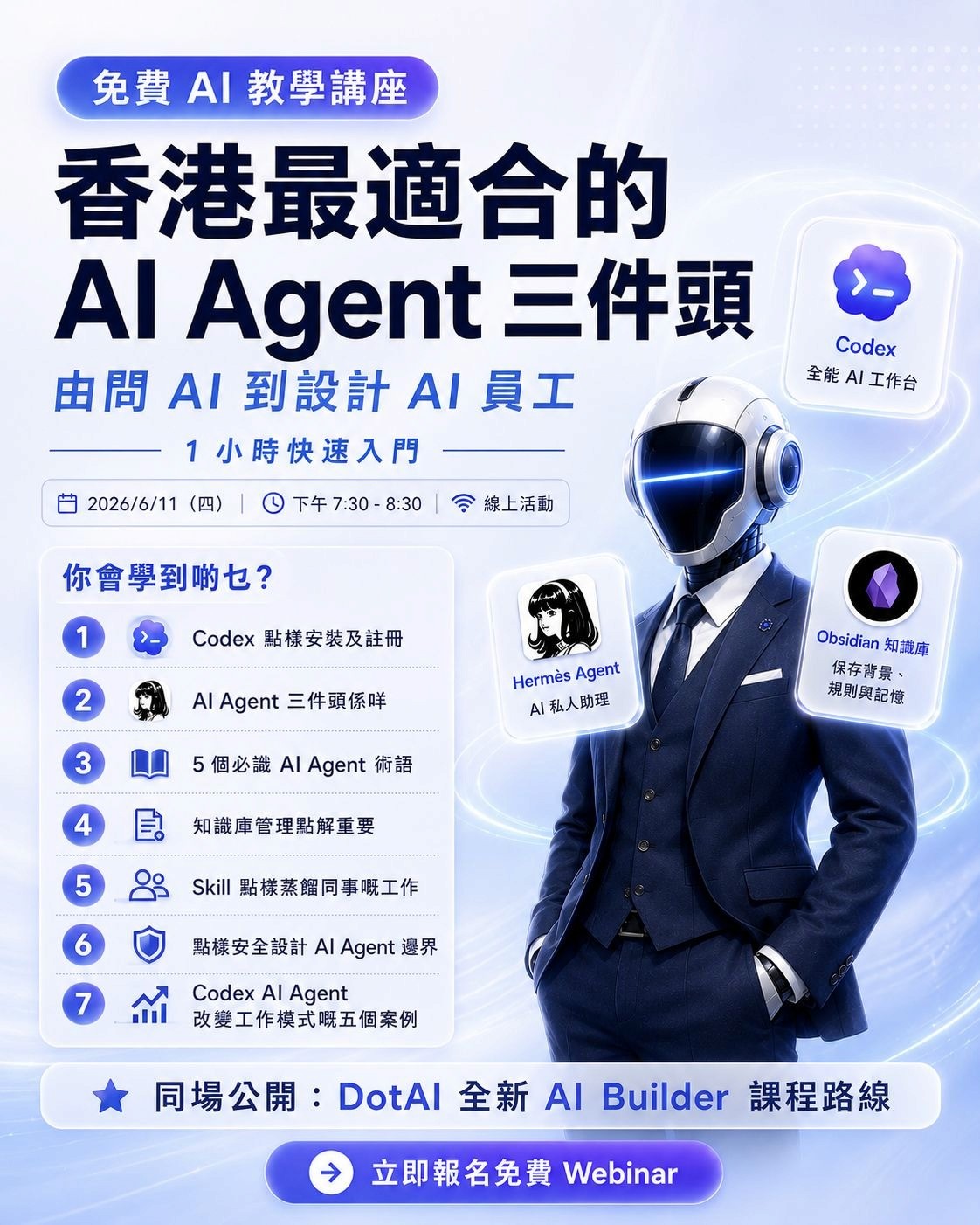
新一代圖像生成能力改善後,AI 在處理中文標題、短句、標籤和簡報文字時,比以前更穩定。這令它更適合用於課程簡報、教學圖、宣傳圖和社交媒體素材。
不過,這不代表可以完全不檢查。人名、日期、價錢、課程名稱、專有名詞仍然需要人手確認。如下圖展示:
亮點二:版面構圖更接近專業簡報設計
以前很多 AI 圖片看起來像「一張漂亮插圖」,但未必像真正可以用的投影片。
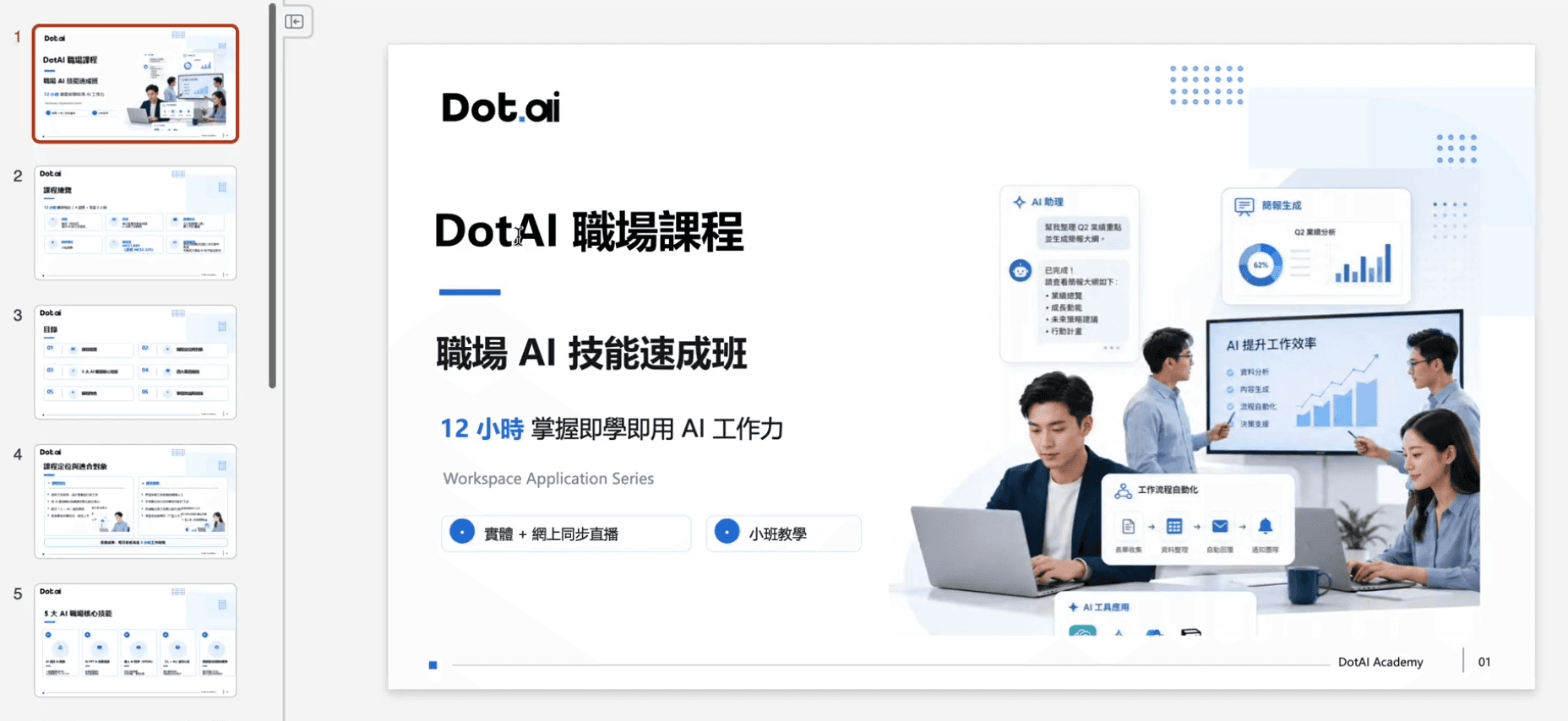
現在的圖像生成能力,對簡報版面、文字層級、主視覺位置和資訊區塊的理解更好。你可以要求它用 16:9 比例生成每頁投影片,並指定標題、副標題、重點區塊、Logo 位置和配色方向。
這對需要快速製作初稿的人很有用,因為 AI 可以先幫你建立一個視覺方向,再由你進一步修改。
亮點三:多頁簡報的風格一致性更高
製作簡報最怕每頁風格不同。第一頁像科技公司,第二頁像教育海報,第三頁又變成廣告 Banner,整份簡報就會失去專業感。
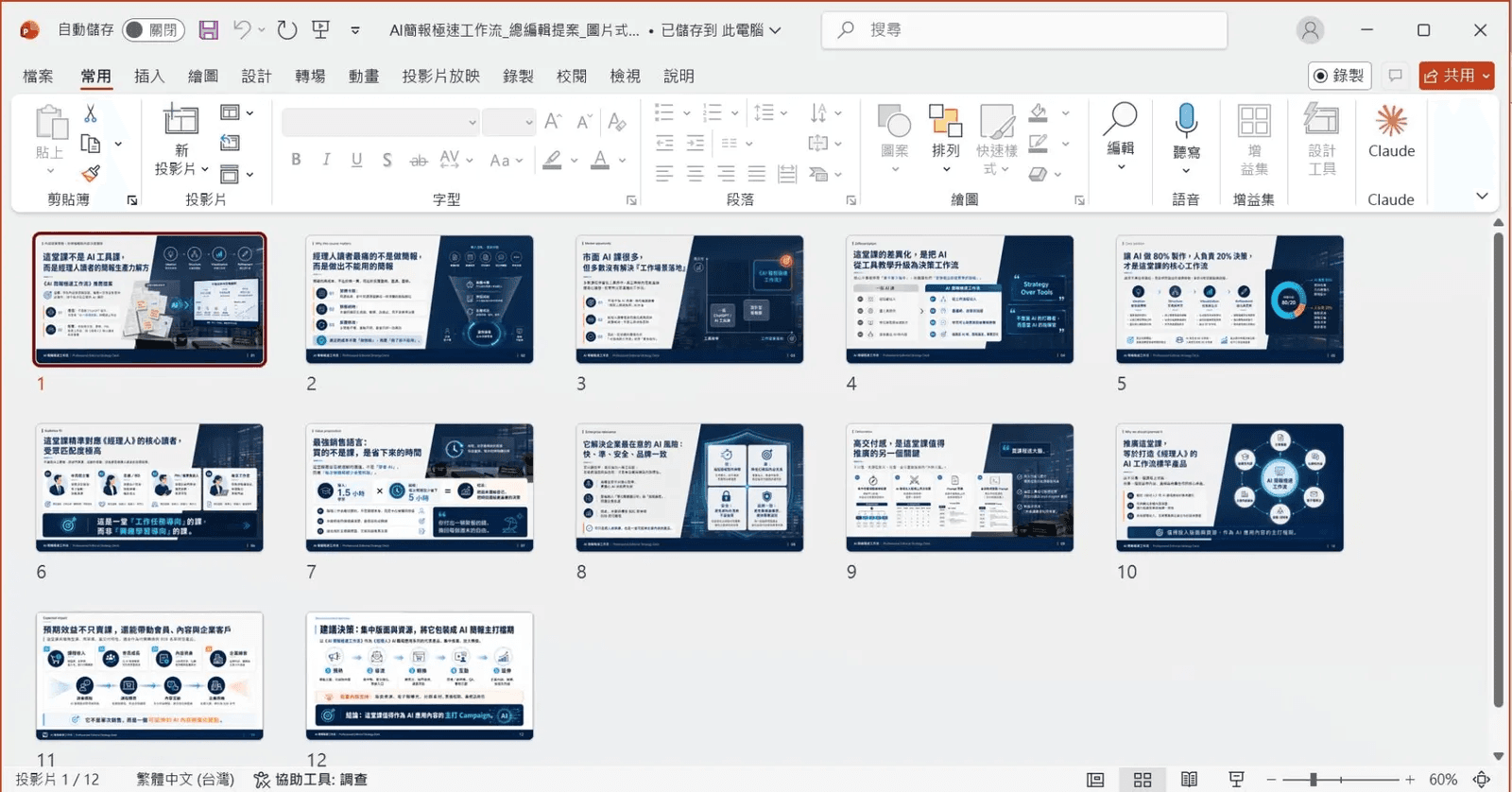
參考文章亦提到,ChatGPT Images 2.0 在跨批次生成時,能較好地延續前面的視覺規則。換句話說,即使你先生成第 1 至第 10 頁,再要求它繼續生成第 11 至第 12 頁,只要 Prompt 清楚,仍有機會保持相近的配色、排版和視覺風格。
局限:最大限制仍然是「可編輯性」
這也是本文最重要的提醒。
AI 生成圖片越美觀,越容易令人忽略一件事:工作交付不只是看起來漂亮,還要能夠修改、複用和交接。
因此,你需要把工作流程分成:用 AI 生成高質感視覺效果;把效果圖轉成可修改的文件格式
直接用 ChatGPT 輸出 PPT,為什麼未必是最佳做法?
ChatGPT 可以直接輸出 PowerPoint 檔案。這種方式的好處是:部分文字、形狀和版面可以在 PowerPoint 裡修改。
但缺點是,直接輸出的 PPT 視覺效果未必理想。版面可能比較普通,設計感也未必及得上 Images 2.0 生成的投影片圖片。
因此,如果你想同時兼顧「美觀」和「可修改」,可以採用以下方法:
先用 Images 2.0 生成投影片圖片後下載為可編輯的 PowerPoint 格式,
或者 將半成品放入 Canva 用Magic Layer拆開圖層進行編輯。
特別適合:
- 課程簡報
- Proposal
- Marketing deck
- 內部匯報
- 活動介紹
- 社交媒體教學圖
- 需要品牌視覺一致性的簡報
方法一:生成可編輯 PPT
Step 1:生成 PPT 大綱
第一步不要急著生成圖片。你應該先請 ChatGPT 整理簡報大綱,確認內容架構、頁面順序和每頁重點。
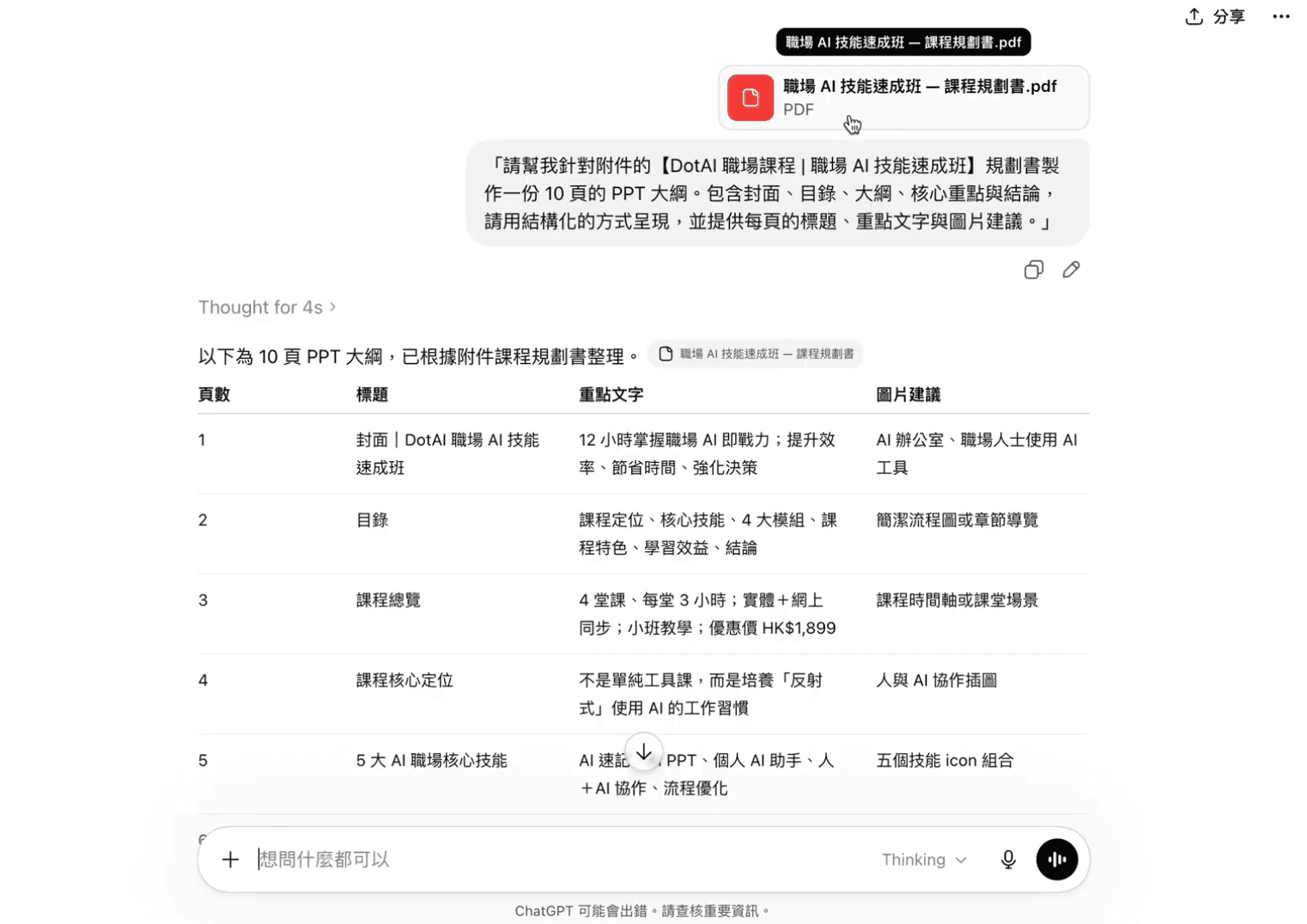
可以使用以下 Prompt:
請根據以下資料,規劃一份 10 頁 PPT 大綱。
簡報主題:
目標讀者:
簡報目的:
希望讀者看完之後採取什麼行動:
品牌 / 視覺風格:
請用結構化方式呈現:
- 每頁標題
- 每頁核心重點
- 建議畫面
- 建議使用的圖片或 icon
這一步的目的,是讓 AI 先理解整份簡報的內容邏輯,而不是直接開始設計畫面。
Step 2:使用 Images 2.0 生成投影片圖片
確認大綱後,再請 ChatGPT 逐頁生成投影片圖片。
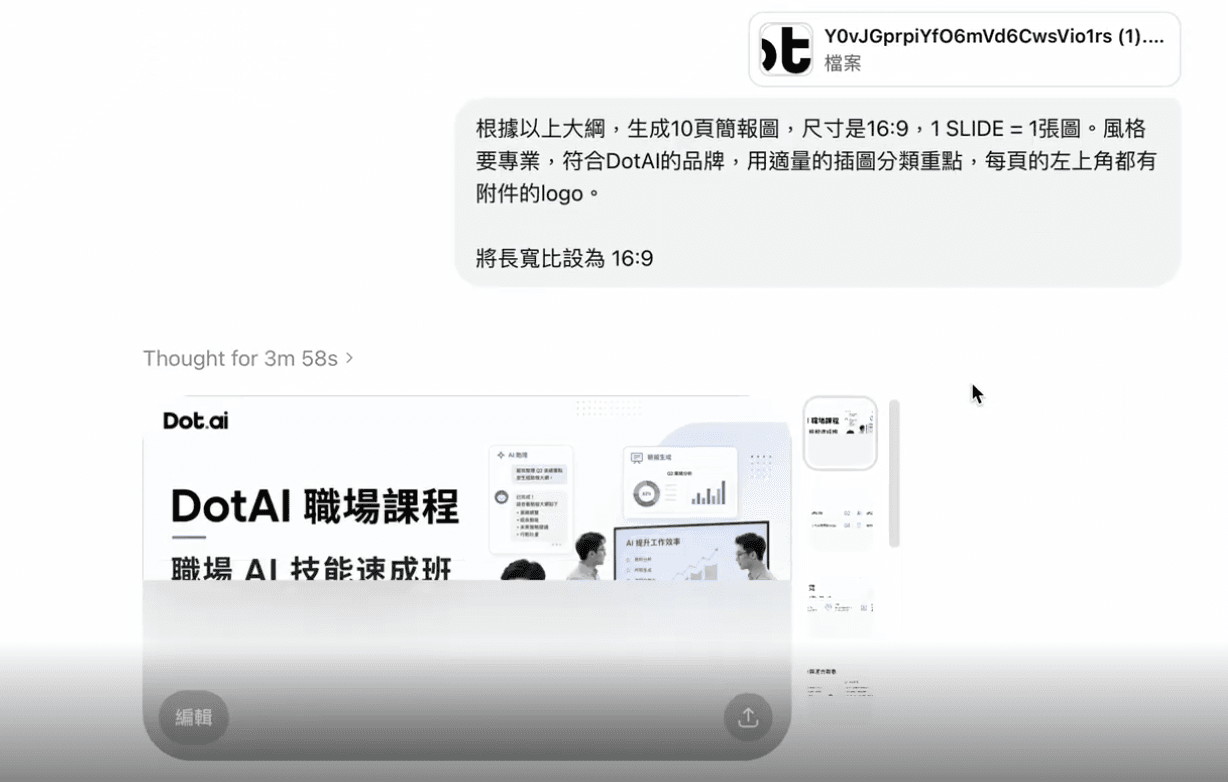
可以使用以下 Prompt:
請根據以上大綱,生成 10 頁簡報圖。要求:
- 尺寸為 16:9
- 1 slide = 1 張圖
- 風格要專業、清晰、符合品牌
- 每頁只突出 1 至 2 個重點
- 中文文字要清楚
- 如有 Logo,我會上傳 Logo,請固定放在每頁左上角
- 請保持整份簡報的視覺風格一致
如果你有公司 Logo、產品圖片、課程截圖或品牌素材,建議直接上傳原始檔案。不要只用文字描述,因為 AI 可能只會生成「相似」但不準確的品牌元素。
錯誤示範:
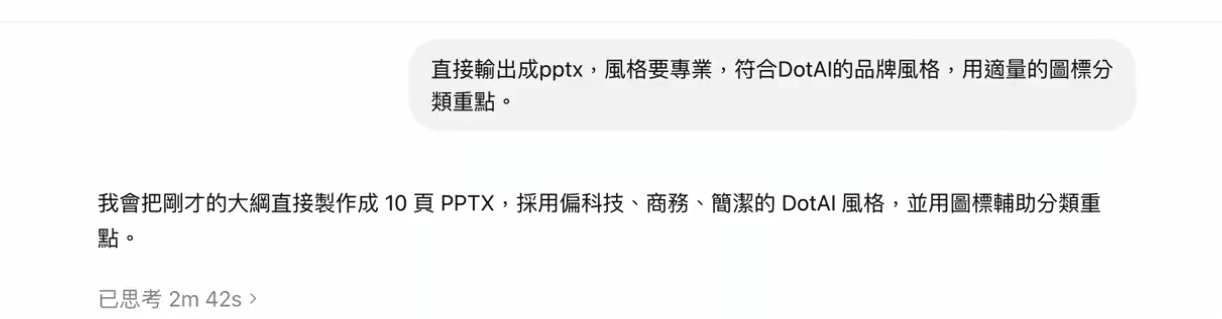
Step 3:將圖片轉成可編輯 PowerPoint
生成投影片圖片後,下一步是請 ChatGPT 將圖片重建成 PPT。
這裡最重要的是:不要只要求「整理成 PPT」,而是要明確要求「不要把整張圖片直接貼成背景」。
可以使用以下 Prompt:
請把這 10 張簡報圖,做成一份可編輯的 PowerPoint(.pptx)檔案。
要求:
- PPT 頁面比例為 16:9
- 每張圖對應一頁,按順序排列
- 盡量還原每張圖的排版、顏色、圖片、文字層級和整體視覺風格
- 不要把整張圖直接貼成 PPT 背景
- 所有能辨識的文字,都要做成可編輯文字方塊
- 標題、正文、標籤、按鈕等文字必須可編輯
- 字體使用常見系統字體,中文可用 Microsoft YaHei 或 PingFang SC
- 複雜產品圖、人物圖、介面截圖可以用局部圖片保留
- 生成後請檢查頁數是否正確、主要文字是否可編輯、有沒有錯位、重疊或變形
這個方法未必能 100% 還原原圖,但可以大幅減少重新排版的時間,亦方便後續修改文字和版面。
方法二:生成可編輯圖片,用 Canva Magic Layers 拆層
如果你製作的不是 PPT,而是社交媒體圖片、Banner、海報或課程宣傳圖,可以考慮使用 Canva。
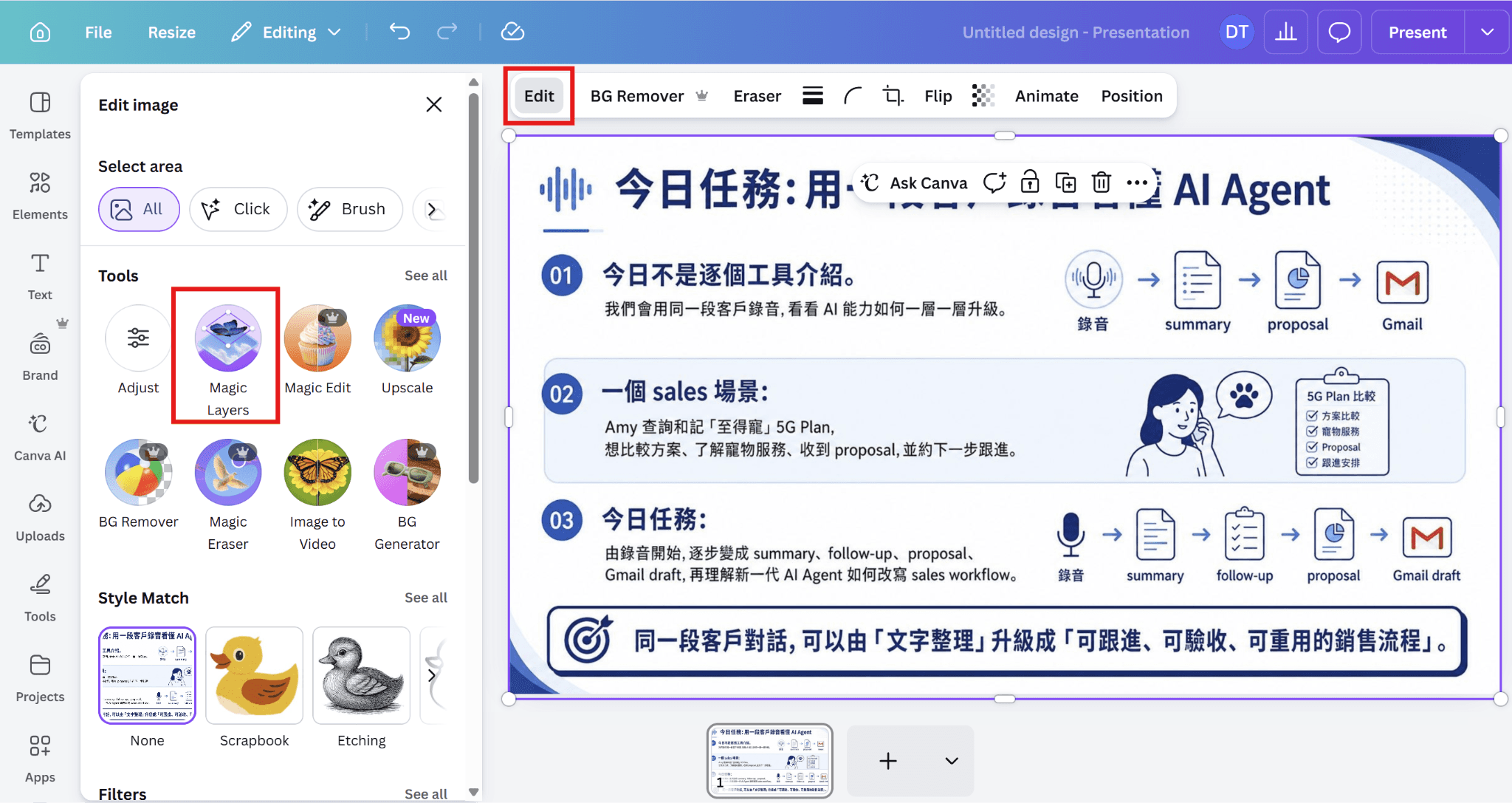
Step 1:在Canva使用 Magic Layers 編輯
如果你已經有一張 AI 生成圖片,可以請 ChatGPT 使用 Canva 的 Magic Layers 類型功能處理圖片。
Magic Layers 的作用,是嘗試將圖片拆成可編輯圖層,方便你後續修改。
Step 2:在拆好的層次中逐一修改文字和元素
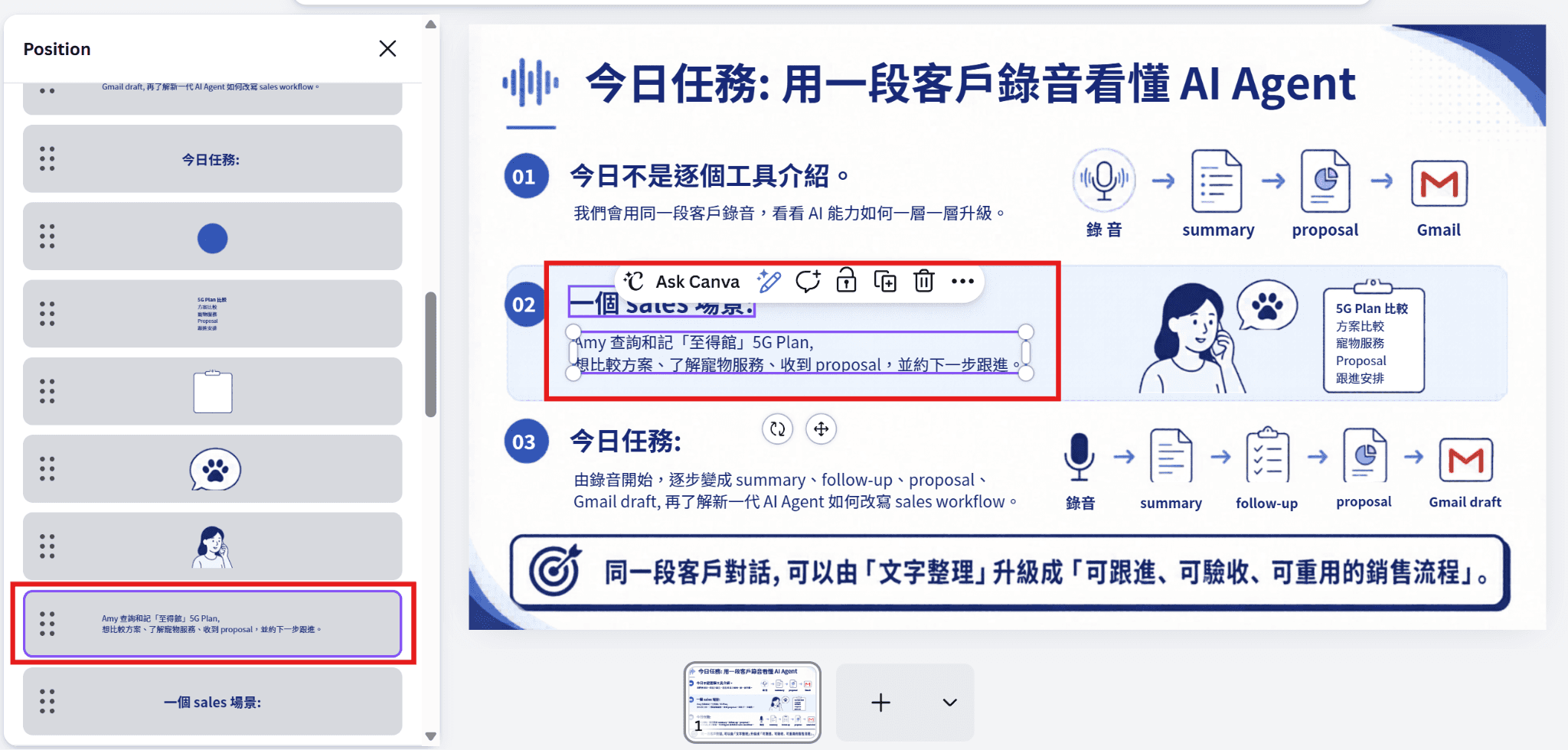
你可以進行以下修改:
- 修正錯字
- 更換標題
- 移動圖片
- 調整圖層
- 放大或縮小 Logo
- 修改配色
- 複製成其他尺寸
這個方法特別適合:
使用場景 | 建議做法 |
IG post | 用 Canva 拆層後修改文字 |
課程宣傳圖 | 保留主視覺,修改課程資料 |
Banner | 調整尺寸、CTA 和圖片 |
WhatsApp 宣傳圖 | 快速修改日期、時間、價錢 |
活動海報 | 修改講者、地點和報名資訊 |
如果你經常需要製作宣傳圖,Canva 會比單純使用 PowerPoint 更適合。
實測注意:不要為少量錯字反覆重新生成
雖然 ChatGPT Images 2.0 的中文字生成能力已經明顯改善,但仍然可能在以下情況出錯:
- 字體太小
- 中文字筆畫複雜
- 表格資訊密集
- 一頁包含太多文字
- 中英文混合標籤太多
- 版面層級過於複雜
比較實際的做法是:
text
標題、重點句和視覺方向可以交給 AI
細字、數字、日期、價錢和人名必須人手檢查
DotAI 建議工作流
如果你想把 AI 由「工具試玩」變成真正可交付的工作流,可以按照以下順序:
整理資料
-> 生成 PPT 大綱
-> 生成 16:9 投影片圖片
-> 檢查文字、Logo 和版面
-> 轉成可編輯 PPT
-> 人手微調
-> 最後交付
如果是圖片素材,可以使用:
生成圖片
-> 使用 Canva Magic Layers 拆層
-> 修改文字、圖片和版面
-> 匯出社交圖 / Banner / 海報
AI 最有價值的地方,不是完全取代你的判斷,而是幫你更快完成第一版。節省下來的時間,應該用在內容邏輯、品牌一致性、說服角度和最後檢查上。
ChatGPT 生成 PPT FAQ
Q1:用ChatGPT Image 2.0 生成的 PPT 一定完全可編輯嗎?
不一定。標題、正文、標籤等文字可以要求 AI 轉成文字方塊,但複雜插圖、人物、產品圖片或截圖,通常仍然會保留為圖片。完成後一定要打開檔案檢查可編輯程度。
Q2:中文錯字應該怎樣處理?
如果只是少量錯字,最快的方法是直接在 PowerPoint、Canva 或修圖工具中修改。
如果整頁版面、內容邏輯或視覺方向都不理想,才建議重新生成。
Q3:公司 Logo 應該怎樣加入?
建議直接上傳 Logo 原檔。不要只用文字描述公司 Logo,因為 AI 可能會生成相似但不準確的標誌。
Q4:如果簡報超過 10 頁,應該怎樣處理?
可以分批生成。例如先生成第 1 至第 10 頁,再請 AI 以同一套視覺風格繼續生成第 11 至第 15 頁。
每次分批生成時,都應提醒 AI 保持一致的 Logo 位置、配色、字體感覺和版面規則。
Q5:Canva Magic Layers 適合什麼情況?
適合社交媒體圖片、Banner、海報和課程宣傳圖。你可以將 AI 生成圖片放入 Canva,嘗試拆成可修改的文字和圖層。
如果是正式商業簡報,PowerPoint 仍然比較適合;如果是宣傳圖片,Canva 會更方便。
Q6:Prompt 是否愈長愈好?
不是。Prompt 需要清楚,而不是單純追求長。
比較好的方式是分階段處理:
先定義任務
再做大綱
再定風格
再生成圖片
最後轉成可編輯檔
這樣 AI 更容易理解你的需求,輸出結果也會更穩定。
總結:不要只問 AI 如何生成,也要問如何交付
這套工作流的核心概念是:
生成只是第一步,可修改才是工作交付
ChatGPT Images 2.0 可以幫你快速生成視覺效果更好的簡報圖片;Canva Magic Layers 可以幫你把圖片拆成較容易修改的設計;可編輯 PowerPoint 則方便你交給主管、客戶或團隊繼續調整。
接下來的差距,未必是誰比較會用某一個 AI 工具,而是誰更快把 AI 生成結果變成真正可交付、可修改、可複用的工作檔。當其他人仍然停留在「叫 AI 幫我生成一張圖」時,你已經可以完成從大綱、視覺、修改到交付的整個流程。
下一次製作 PPT 或宣傳圖片時,不要只停留在「讓 AI 生成」。更有效率的做法,是先用 AI 建立高質感方向,再用合適工具完成可編輯交付。越早掌握這套流程,你就越早把 AI 從試玩工具,變成日常工作中真正節省時間的生產力。


其他文章