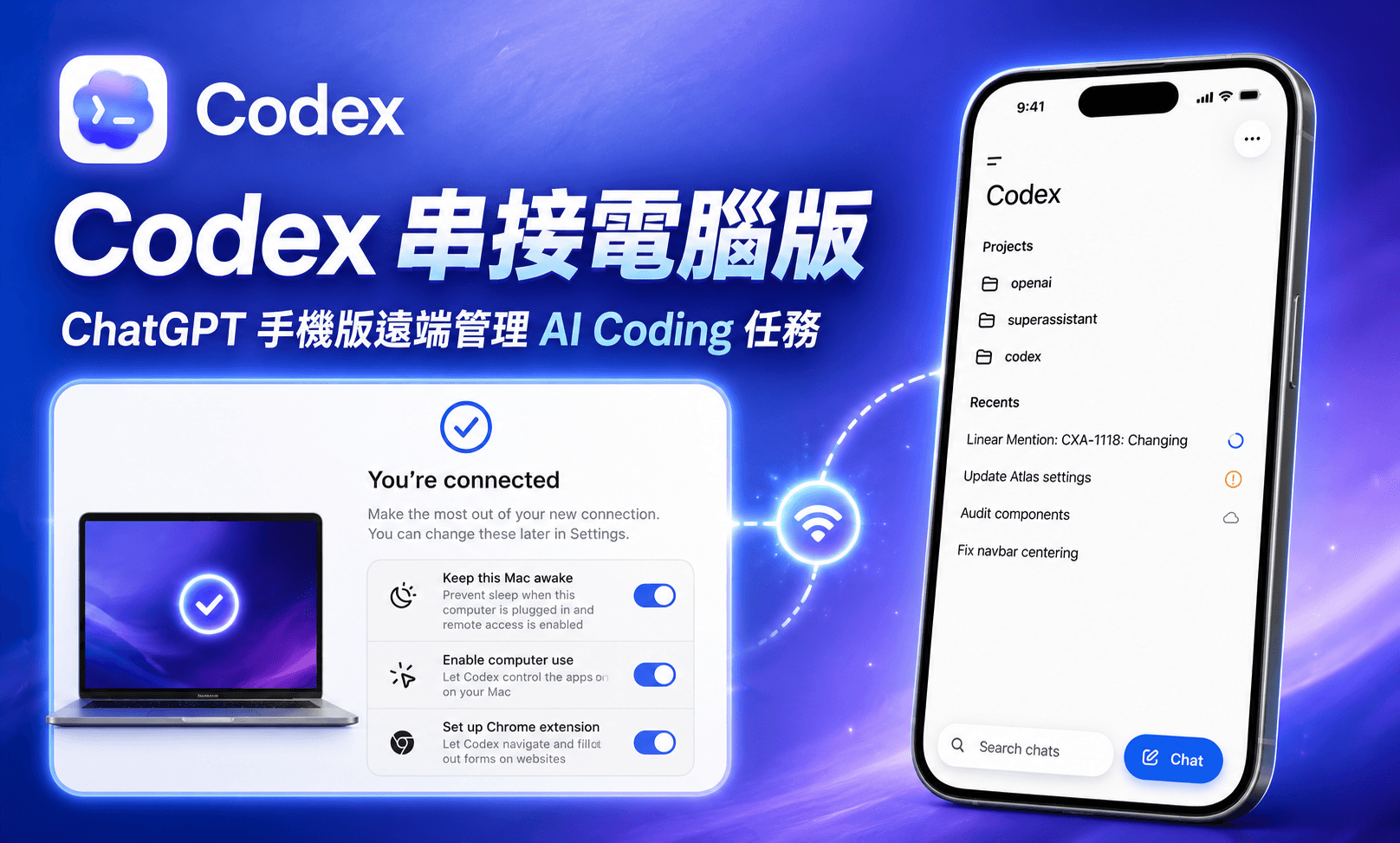

OpenAI 正式將 Codex 功能整合進 ChatGPT 手機 App,並於 iOS 與 Android 同步開啟 preview,所有 ChatGPT 用戶都可以使用,包括免費版與 Go 方案。
不過,呢度有一個非常重要嘅前提要先講清楚: 今次並唔係 OpenAI 推出一個獨立嘅 Codex 手機 App,
亦唔係話你可以直接喺手機上完整使用 Codex 去本地開發。 真正執行任務嘅 Codex,依然係跑喺你部 Mac、筆記型電腦、Mac mini 或 devbox 上,而手機端只係 ChatGPT App 入面其中一個遠端控制入口,主要用嚟睇進度、睇 diff、睇測試結果、批准下一步,或者中途改方向。 簡單講,手機唔係主工作台,電腦先係。手機做嘅係遙控、批核同接手管理,而唔係取代桌面版 Codex。
對好多第一次接觸呢個更新嘅人嚟講,最容易搞錯嘅,就係以為「手機有 Codex = 手機可以直接當完整開發環境用」。其實 OpenAI 今次做嘅,更接近係將 桌面版 Codex 嘅控制權,透過 ChatGPT App 延伸到手機,令你唔使坐定定守住部電腦,都可以遠端管理一個正在做事嘅 AI Agent。
一定要分清楚:這不是獨立 Codex 手機 App
今次更新最容易被誤解嘅地方,就係大家以為 OpenAI 出咗一個手機版 Codex,等你直接喺手機上完整跑開發流程。 其實唔係。 OpenAI 今次係將 Codex 作為功能入口整合進 ChatGPT 手機 App,手機本身並唔係主要執行環境。真正做事嘅,仍然係你部已安裝 Codex 嘅電腦,或者連接緊嘅遠端開發機。手機只係用嚟:
查看桌面端進度
接收任務更新
檢查 diff 與測試結果
批准下一步操作
臨時追加指令或更改方向
📥 ChatGPT APP下載連結(需要外國 App Store 帳號+VPN)
iOS & Android 手機端 [https://chatgpt.com/codex/mobile/?openaicom_referred=true]
OpenAI Codex 手機版係乜?先講清楚一個關鍵概念
好多人第一眼見到「Codex 手機版」,會以為 OpenAI 出咗一個手機寫程式工具。其實唔係。 手機端唔係畀你喺細螢幕上開發,而係畀你遠端管理正在其他裝置執行嘅 Codex 任務。真正做事嘅,仍然係桌面端。
換句話說:
ChatGPT 比較似軍師,負責對話、解釋、提建議
Codex 電腦端 先係真正落手做事嘅執行助手,可以讀檔、改檔、跑指令、處理任務
Codex 手機端 則係內建喺 ChatGPT App 入面嘅遠端控制台,負責查看進度、批核步驟、補充指令、切換方向
呢個分工非常重要。因為 OpenAI 今次並無另外做一個獨立 Codex 手機 App,而係直接將 Codex 整合入 ChatGPT 主 App。某程度上,呢個做法亦同佢近年愈來愈明顯嘅「Super App」方向一致,將 ChatGPT、Codex,以至未來更多 AI 工作流入口集中喺同一個應用入面。
ChatGPT、Codex 電腦端、Codex 手機端有何分別?
要理解這次更新,關鍵不是單純知道「Codex 可在手機使用」,而是分清 ChatGPT、Codex 電腦端、Codex 手機端 三者在整個 AI 工作流程中的角色。
ChatGPT:負責對話、理解與生成
ChatGPT 的核心角色,是通用型 AI 對話入口,適合處理前期思考與內容生成工作。 主要用途:
回答問題
協助整理思路
提供靈感與方向
解釋技術或商業概念
生成簡短內容或程式碼片段
主要限制:
不直接操作本機專案
不會主動修改檔案
不會自行執行指令
不會替你跑測試或推進完整任務流程
定位總結: ChatGPT 比較像顧問或軍師,強項是理解與建議,而不是實際執行。
Codex 電腦端:負責執行、自動化與推進任務
Codex 電腦端的重點,不在於對話,而在於真正進入工作環境完成任務。
主要用途:
讀取本機或遠端專案
修改檔案
執行終端機指令
跑測試
處理多步驟、較長週期任務
核心特性:
可接觸實際工作環境
可持續推進任務
可處理較完整的執行流程
比一般聊天型 AI 更接近工作引擎
定位總結: Codex 電腦端是執行層,負責真正把工作做出來。
Codex App手機端:負責遠端監控、批核與接續
這次更新最重要的地方,是 Codex 手機端並不是獨立 App,也不是手機版完整開發環境。
它是 整合在 ChatGPT 手機 App 內的遠端控制入口,用來管理正在桌面端運行的 Codex (可以理解為龍蝦)。 主要用途:
查看 Codex 任務進度
查看測試結果
接收批核通知
中途補充指令
更改執行方向
在手機開新任務,交由桌面端執行
需要特別說清楚:
真正執行任務的是桌面版 Codex
手機不是主要工作環境
手機端的角色是控制、監督與決策
因此不能理解為「手機直接完整使用 Codex 開發」
定位總結: Codex 手機端是流動控制層,負責讓你離開電腦後,仍可掌握 AI 任務。
三者的差異,可以這樣理解
ChatGPT:負責理解、對話、生成內容
Codex 電腦端:負責執行、自動化、完成任務
Codex 手機端:負責遠端監控、批核、接續流程
這個分工真正代表什麼?
這代表 OpenAI 正在將 AI 從單一聊天工具,推進為一套更完整的工作系統:
ChatGPT 是互動入口
Codex 電腦端是執行引擎
Codex 手機端是流動控制介面
因此,今次更新的真正價值,不是多了一個手機功能,而是 AI 工作流開始具備流動管理能力。
核心更新:手機端如何實現「質變級」同步?
此次更新並非簡單的移動端移植,而是建立了一套完整的遠端監控生態:
功能更新與條件 | 目前支援狀態 | 核心商業價值與意義 |
ChatGPT App 整合 Codex | iOS 與 Android 預覽版 (Preview) 推出 | 實現隨時隨地透過手機查看、核准與接手指揮 AI 任務 |
適用訂閱方案 | 涵蓋 Free (免費版)、Go 及所有付費方案 | 徹底降低門檻,一般使用者亦能零成本體驗自動化工作流 |
macOS 系統連接 | 需更新至最新版 Codex 桌面應用程式 | Mac 使用者可搶先體驗跨裝置、無縫接軌的遠端協作 |
Windows 系統連接 | 官方預告後續推出 | Windows 使用者需稍候,未來將補齊跨平台完整生態 |
Remote SSH 與 Hooks 功能 | 全面開放予所有方案用戶 | 協助團隊將 Codex 輕鬆接入遠端開發與自訂自動化流程 |
程序化存取憑證 (Tokens) | 僅限 Business 與 Enterprise 方案 | 專為企業級 CI、版本發佈與內部自動化設計 |
HIPAA 醫療級合規使用 | 僅限符合資格之 Enterprise 工作區 | 為醫療與高敏感場景提供極為清晰的資安邊界與防護 |
四大應用場景:利用碎片時間極大化 AI 產出
透過 Codex 手機版,你可以有效防止 AI 因等待指令而「偷懶」,確保 24 小時不間斷的自動化:

場景一:遠端控制電腦執行複雜任務 (Remote Control)
自然語言發出指令: 你可以喺 ChatGPT App 嘅 Codex 介面入面,直接用日常語言輸入要求(例如片中嘅:「更新發布影片嘅文案,輸出成 MP4,然後 send 去 Slack 畀團隊」)。
跨軟件自動化操作: 影片展示咗當手機端顯示「Thinking」時,遠端連接嘅 Mac 電腦就已經自動打開緊 Remotion 更改影片文字為「Today!」、進行 Render(渲染),再自動打開 Slack 將影片傳送到特定頻道。成個過程完全唔需要你親自操作電腦。
場景二:隨時隨地審核與推進進度 (Task Approval)
「離開電腦亦不中斷進度」: 當 Codex 喺遠端處理緊一啲耗時較長嘅開發任務(例如片中將 Python 程式碼轉寫成 Rust,已經運行咗 3 個半鐘),遇到需要人類確認嘅步驟時,佢會自動暫停。
手機一鍵核准: 呢個時候你手機會收到「Awaiting approval (等待批准)」嘅通知,你可以喺手機檢視 Codex 打算執行嘅下一步(例如更新測試環境並執行下一步整合測試),撳一下「Approve (批准)」就可以令電腦繼續開工,確保進度唔會因為你行開咗而停滯。
場景三:多設備連線管理 (Connections)
無縫切換裝置: 影片中出現咗「Connections」介面,顯示用戶可以將 Codex App 同時連接多部設備(例如 MacBook Pro、雲端 devbox、Mac Mini)。你可以隨時透過手機 App toggle (開關) 決定要控制邊一部機。
場景四:智能專案助理與匯報 (Intelligent Assistant)
監控與分析: 你可以設定 Codex 作為進度監控助理。片中示範咗 Codex 自動分析專案數據,並整理出三大重點:「發生咗咩事 (What changed)」、「點解重要 (Why it matters)」同埋「建議下一步 (Suggested next move)」。
快速指派後續工作: 睇完匯報後,用戶直接打字回覆「完美,將呢個總結 send 畀 Romain」,Codex 就會喺遠端電腦自動幫你發送相關嘅電郵或訊息。當 Codex 在開發環境中偵測到錯誤,它可以開始檢查相關檔案並在瀏覽器重現問題。若需要授權,你只需在手機上點擊核准。在修復過程中,你可以即時查看測試結果,並在回到辦公室前,透過手機確認最終的代碼差異。
實戰教學: 設定 Codex 遠端控制
準備工作
在開始之前,請確認您已具備以下條件與工具:
一台安裝了 ChatGPT 桌面客戶端的 Mac(Windows 版暫不支援,官方標示 Coming Soon)。
外國 App Store 帳號:用於下載或更新 iOS 版的 ChatGPT App。
VPN 網路連線:確保您的網路環境可以穩定連接 OpenAI 的服務。
ChatGPT 帳號:需要已開通 Codex 權限。
手機版 ChatGPT App:請務必登入外國 App Store 將其更新至最新版本。
一款驗證器應用程式:例如 Google Authenticator 或 1Password 皆可。
操作流程
1. 更新 Codex 桌面客戶端
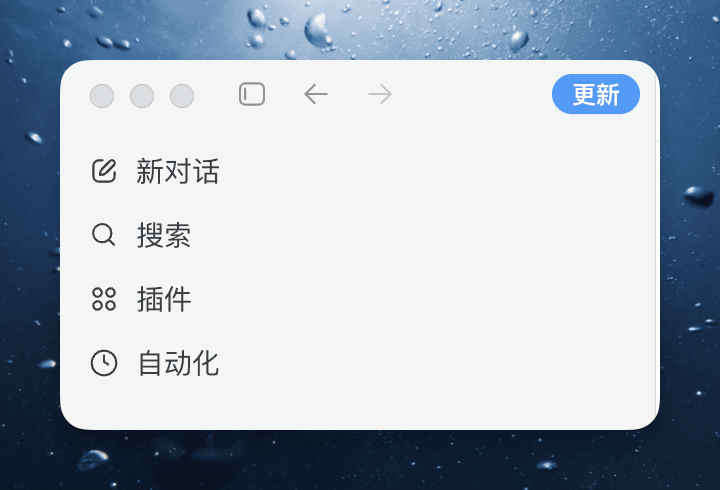
打開 Mac 上的 Codex 桌面端,點擊左上角選單。若有更新,右上角會顯示藍色的「更新」按鈕,請點擊並等待更新完成。
注意: 更新前選單僅有「新對話」、「搜尋」、「外掛」與「自動化」四個選項。必須完成更新後,才會出現下一步的設定選項。
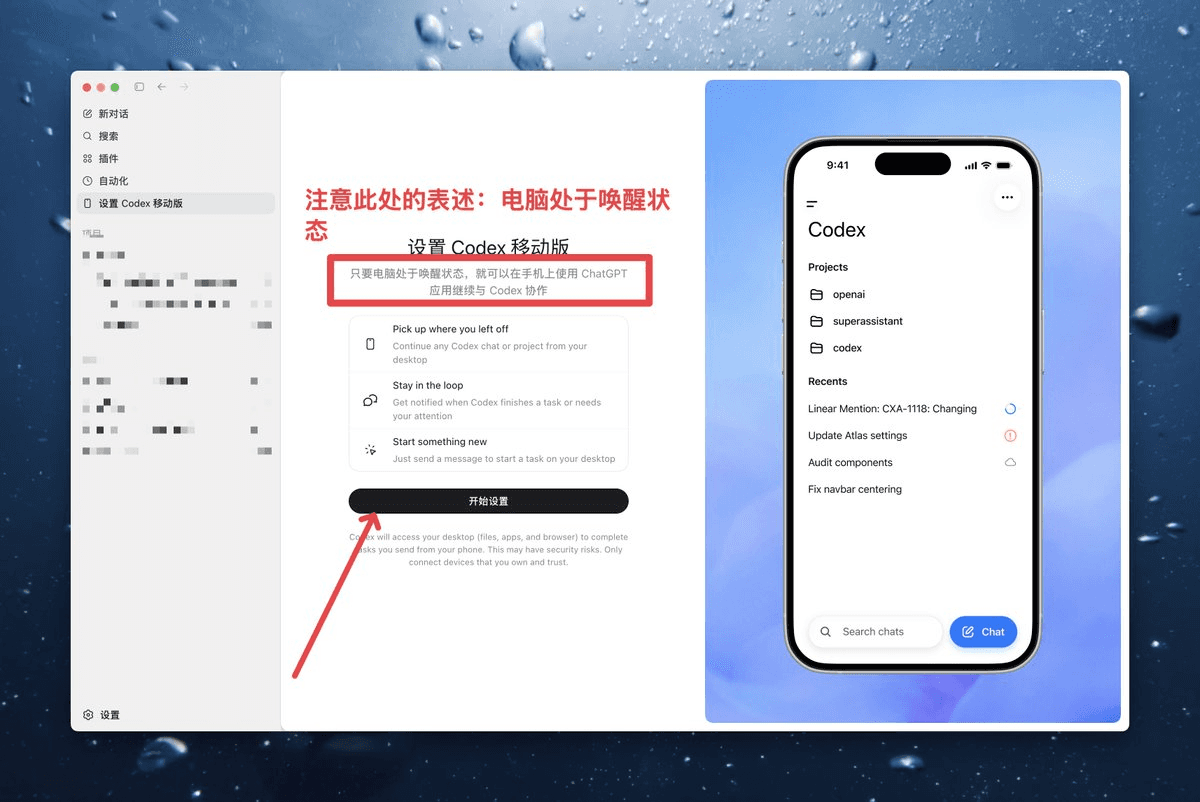
2. 進入「設定 Codex 行動版」
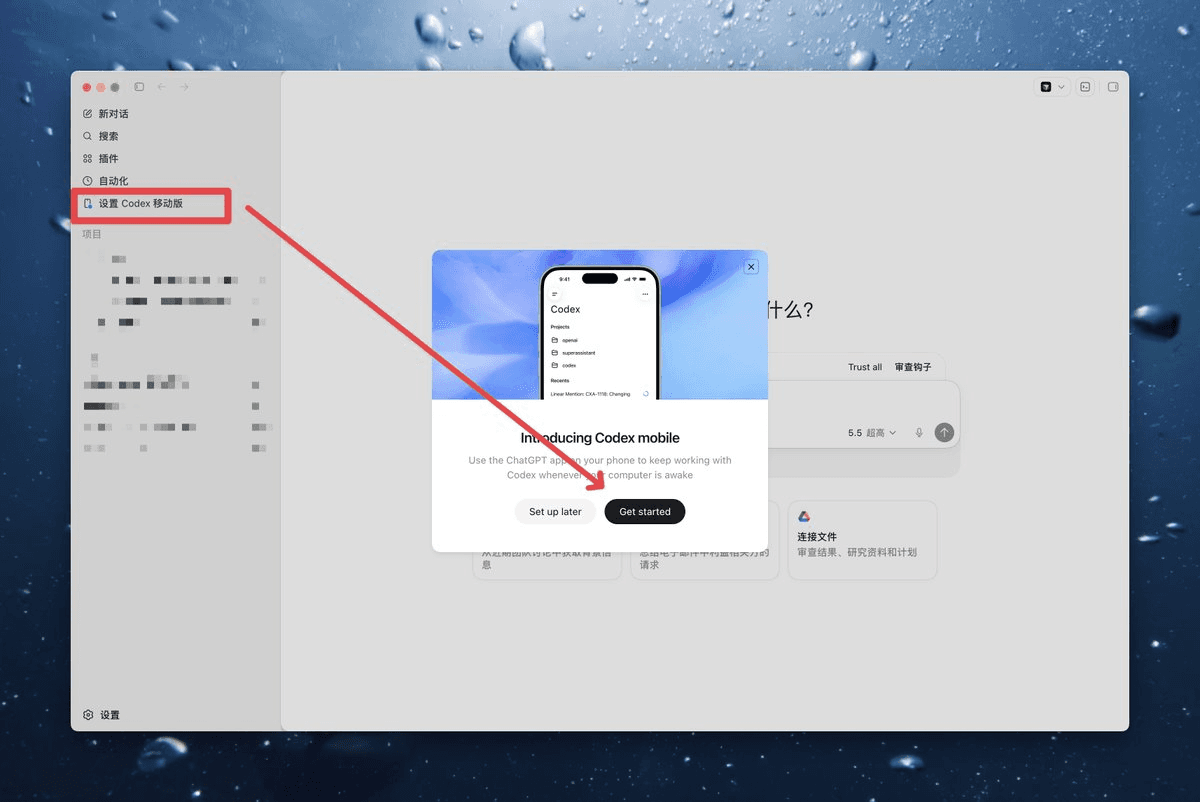
更新完畢後,重新打開左上角選單,您會看到新增的「設定 Codex 行動版」選項,請點擊進入。此時會彈出「Introducing Codex mobile」的介紹視窗,點擊「Get started」。
3. 閱讀功能說明
進入後會展示 Codex 行動版的三大功能:
Pick up where you left off:在手機上繼續電腦端的 Codex 對話。
Stay in the loop:Codex 完成任務時,手機將收到通知。
Start something new:直接從手機發送指令,讓電腦上的 Codex 開始工作。
⚠️ 重要提醒: 您的電腦必須處於「喚醒」狀態。若電腦進入休眠,手機將無法連線。閱讀完畢後,點擊「開始設定」繼續。
4. 開啟多重身分驗證 (MFA)
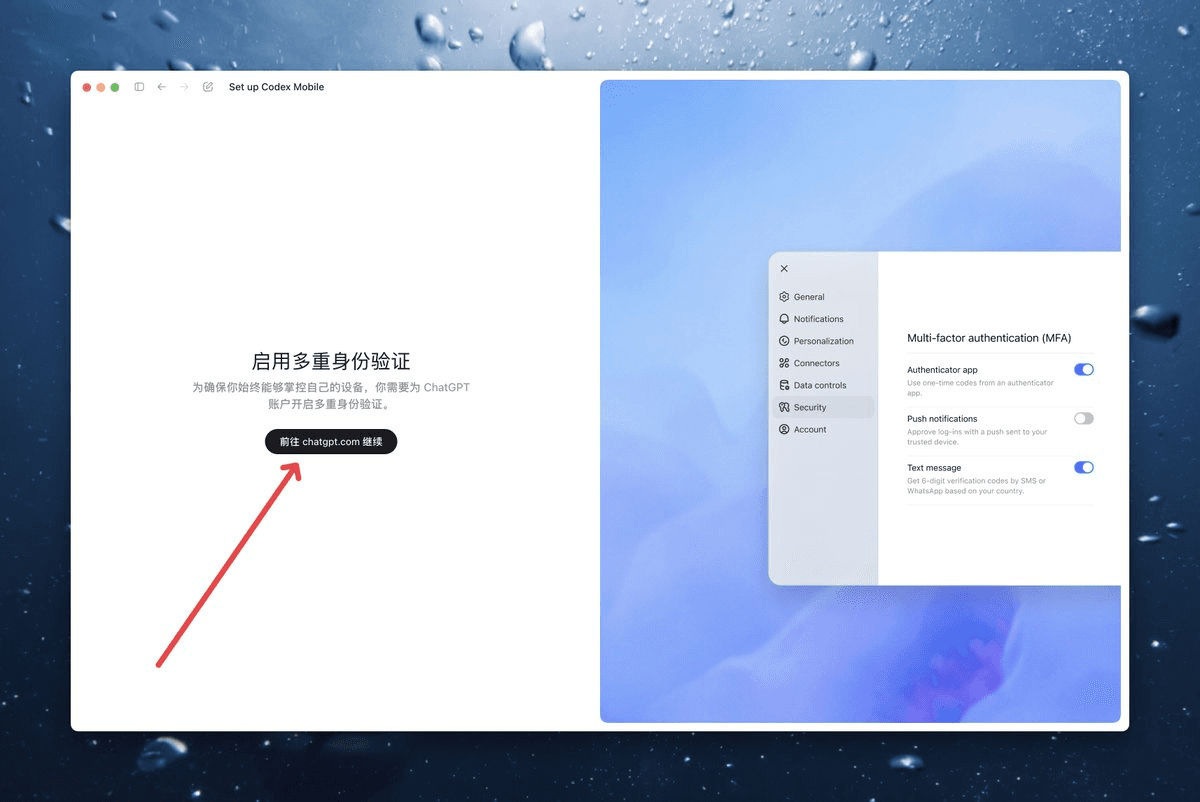
這是 OpenAI 為了遠端控制功能所設立的安全機制,必須強制開啟。
畫面會提示您「啟用多重身分驗證」,請點擊「前往 chatgpt.com 繼續」,系統將自動開啟瀏覽器。
提示: 如果您之前已經為 ChatGPT 帳號開啟過 MFA,系統會自動跳過步驟 4~6,直接進入第 7 步。
5. 於網頁端設定 MFA
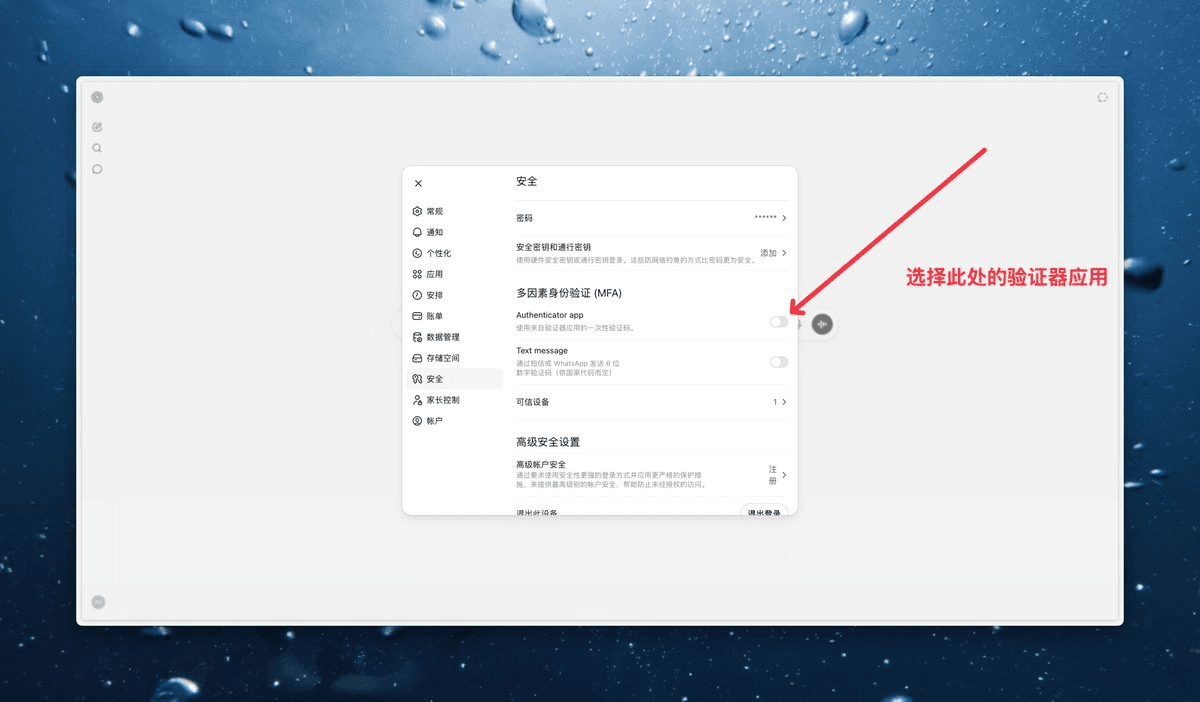
瀏覽器打開 ChatGPT 設定頁面後,進入「安全」分頁。找到「多因素身分驗證 (MFA)」區塊,將 Authenticator app(驗證器應用程式)右側的開關打開。
6. 綁定驗證器應用程式
開關打開後,會彈出「關聯驗證器應用程式」視窗,請依序完成以下兩步:
掃描 QR Code: 打開手機上的 Google Authenticator(或其他驗證器),點擊右下角加號,掃描網頁上的 QR Code。
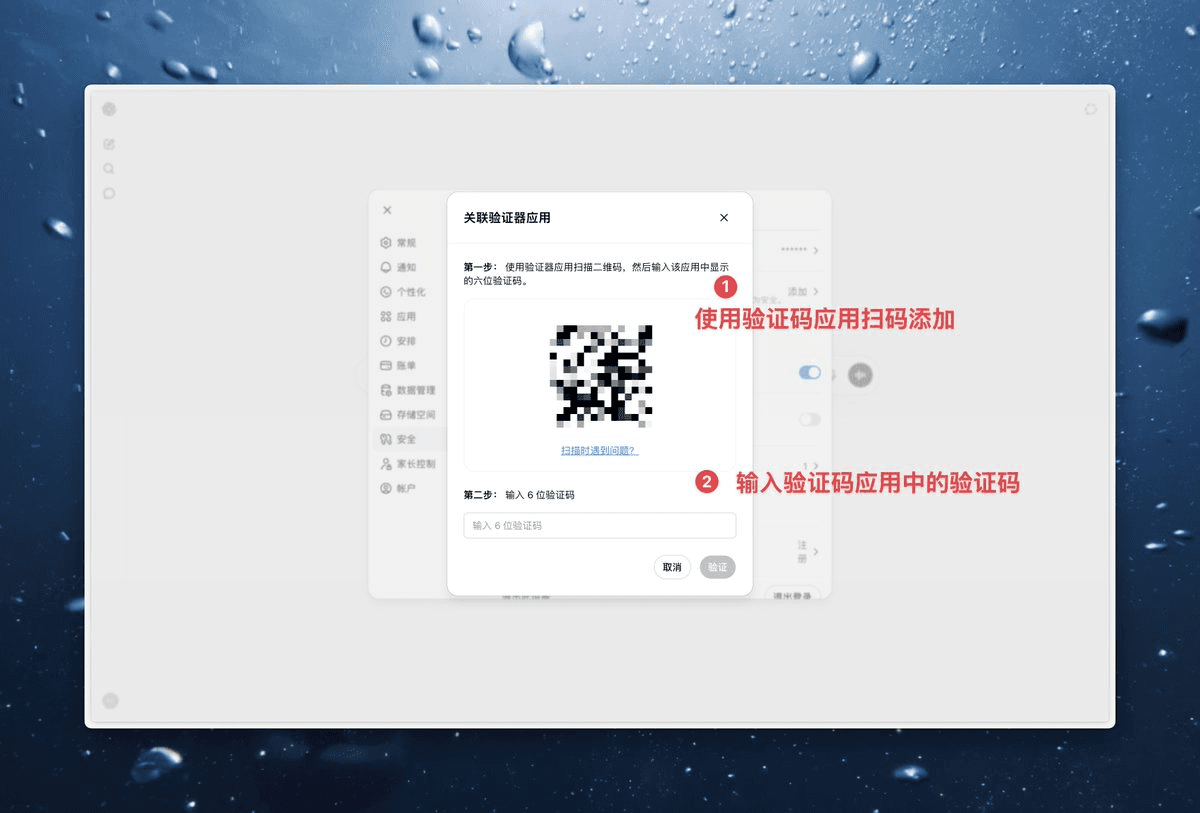
填寫驗證碼: 掃描後,驗證器會產生一組 6 位數密碼。將此密碼填回網頁的輸入框中,並點擊確認。
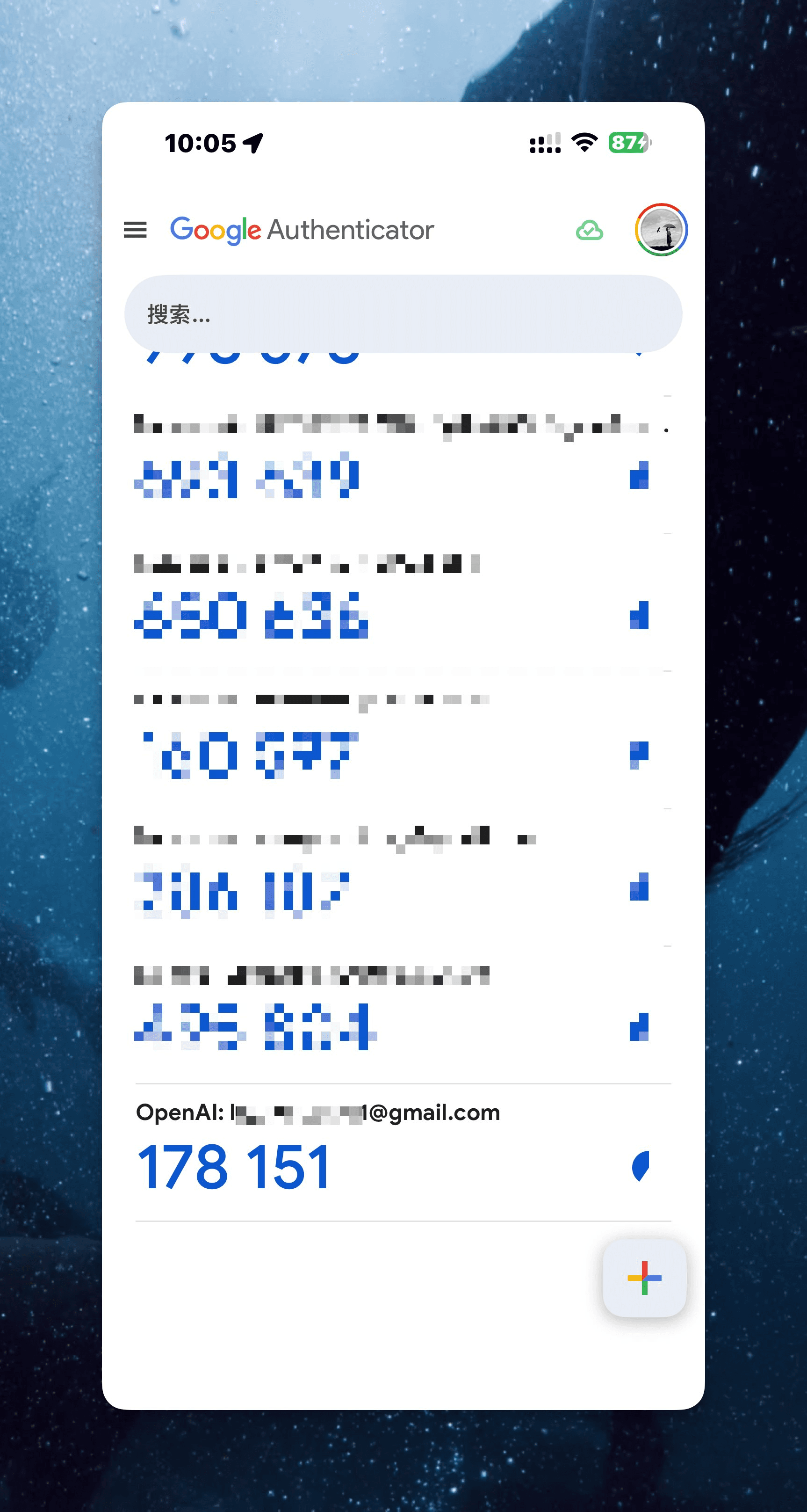
7. 手機端更新 ChatGPT 並授權
請確保您的手機已連上 VPN 並使用外國 App Store,將 ChatGPT App 更新至最新版(舊版將無法看到 Codex 入口)。
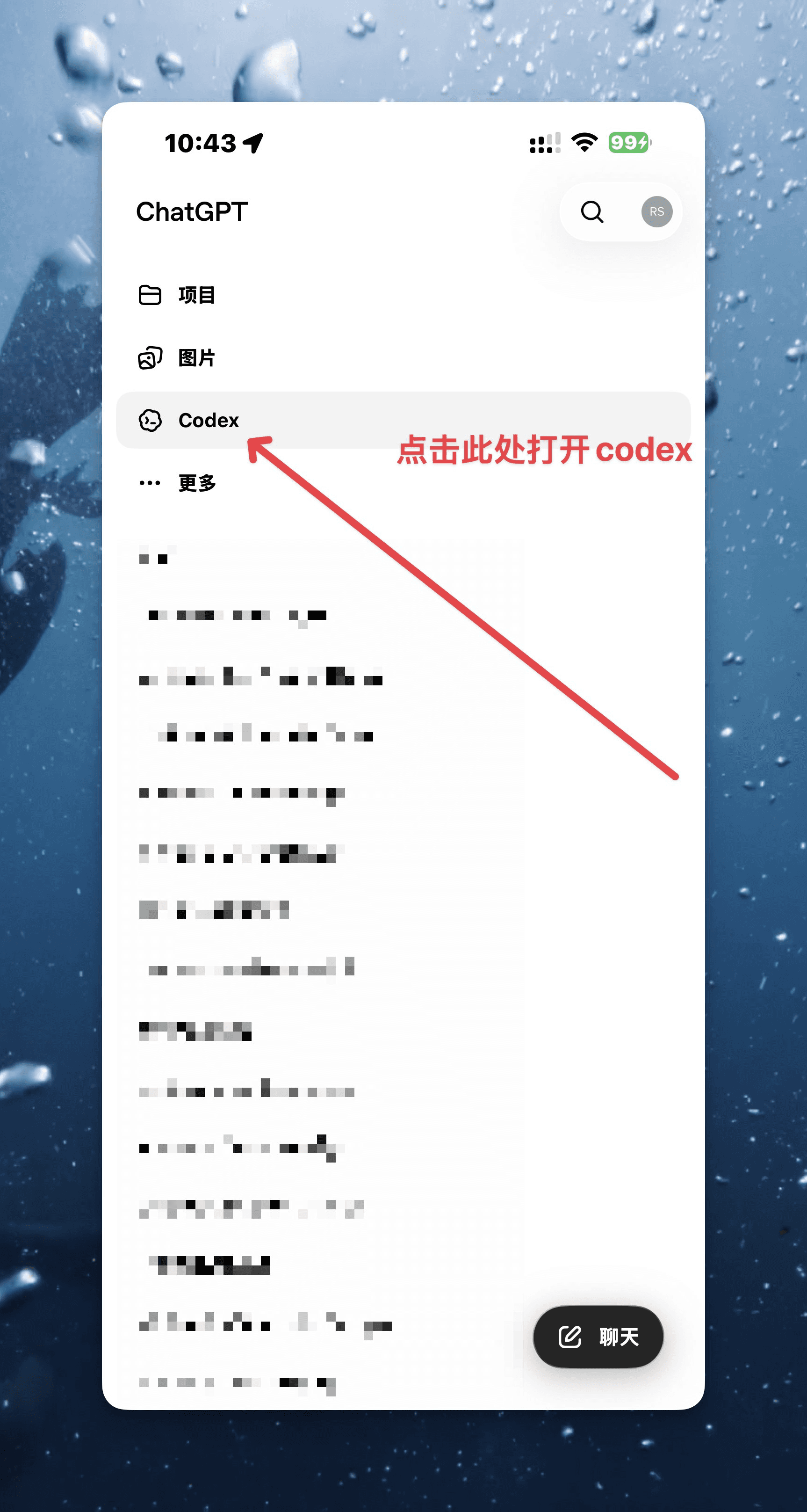
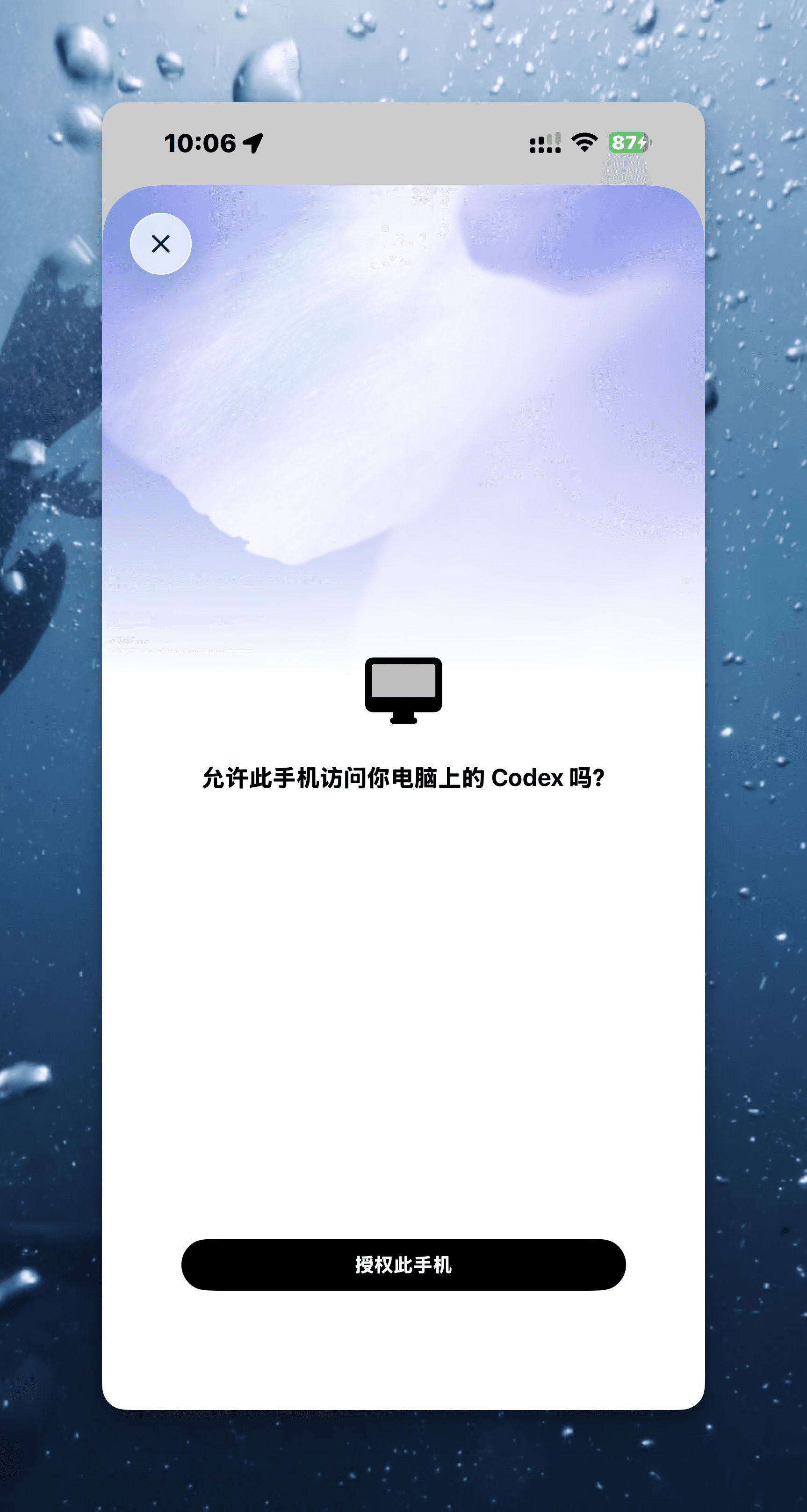
更新完成後打開 App,側邊欄會多出一個「Codex」入口,點擊進入。手機端會彈出授權頁面:「允許此手機訪問你電腦上的 Codex 嗎?」,請點擊「授權此手機」。
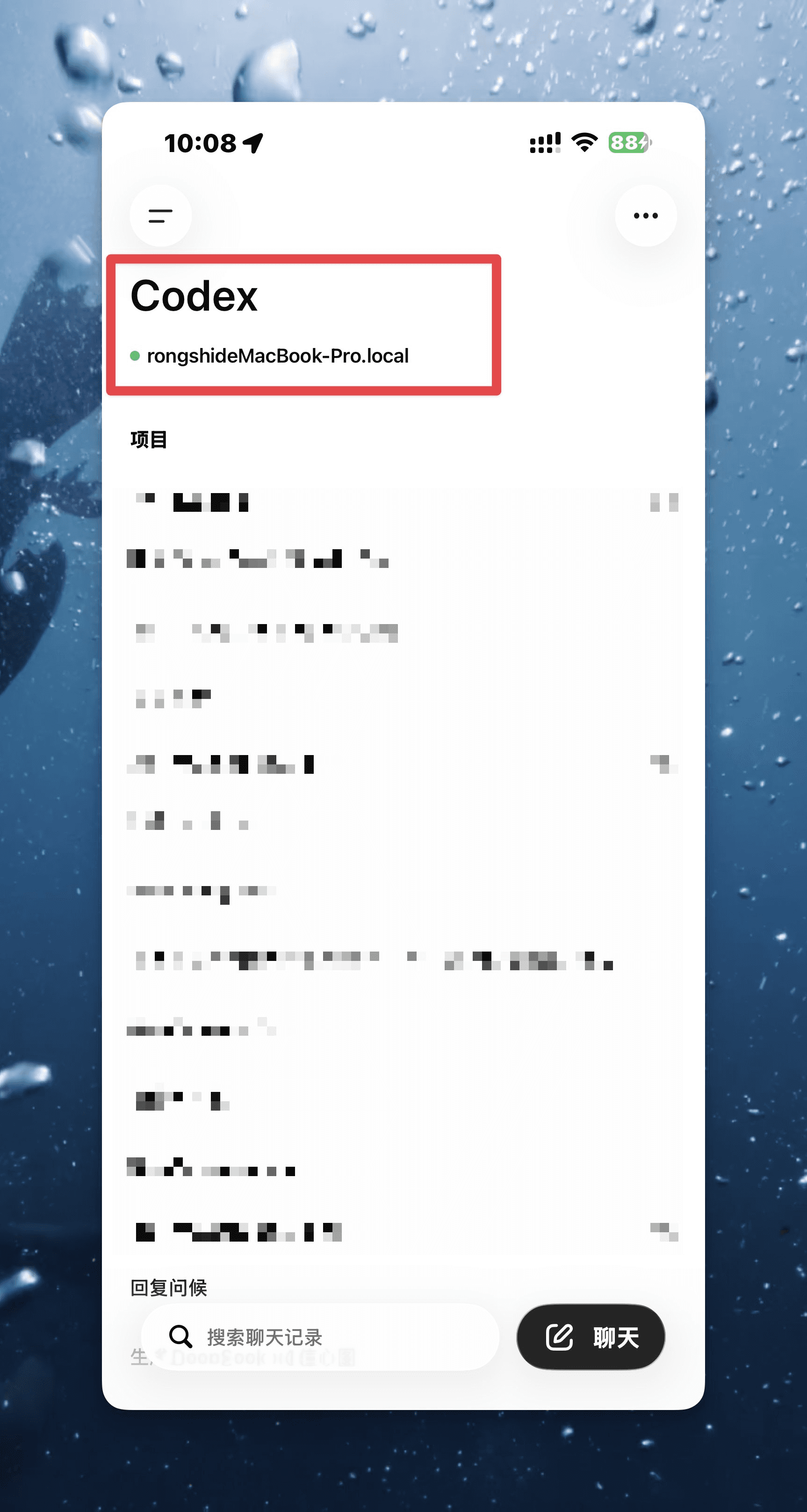
授權完成後,您會看到 Codex 的主介面,頂部若顯示您電腦的名稱,即代表連線成功。
8. 電腦端確認允許
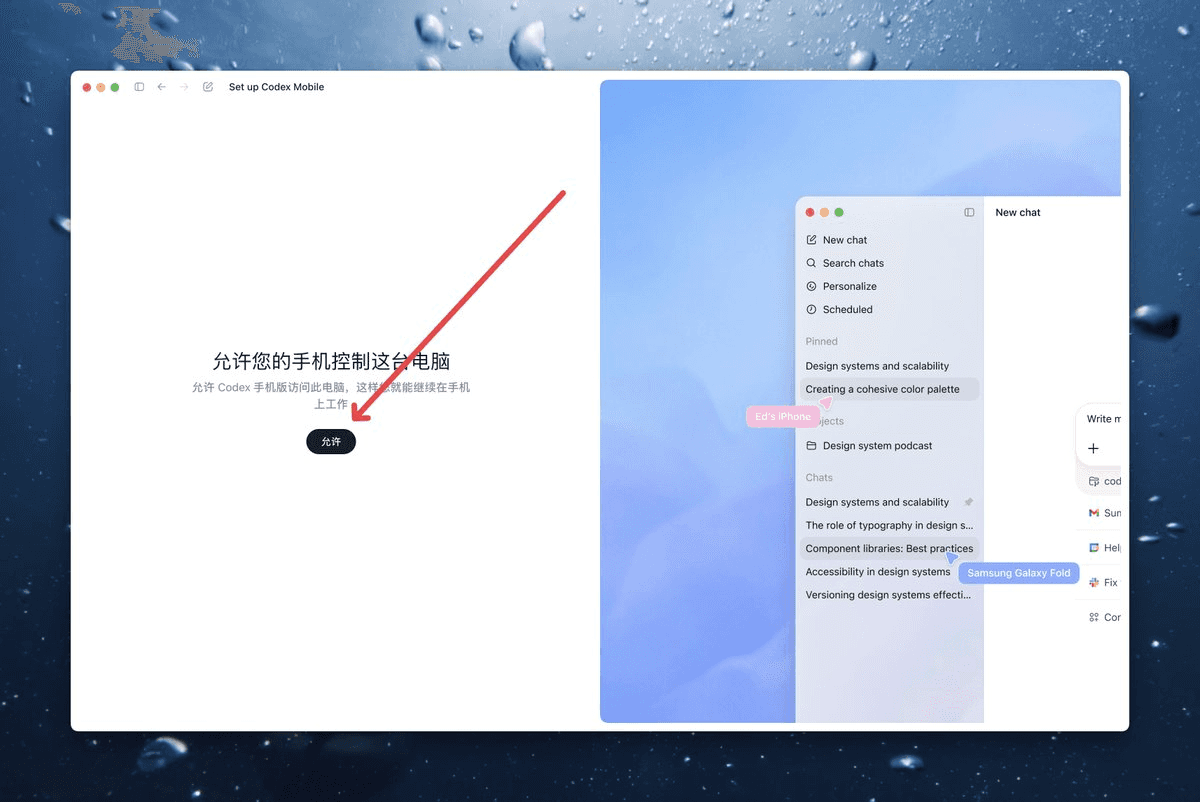
回到 Mac 電腦端,畫面會彈出「允許您的手機控制這台電腦」的確認頁面,請點擊「允許」。
9. 設定完成,選擇附加功能
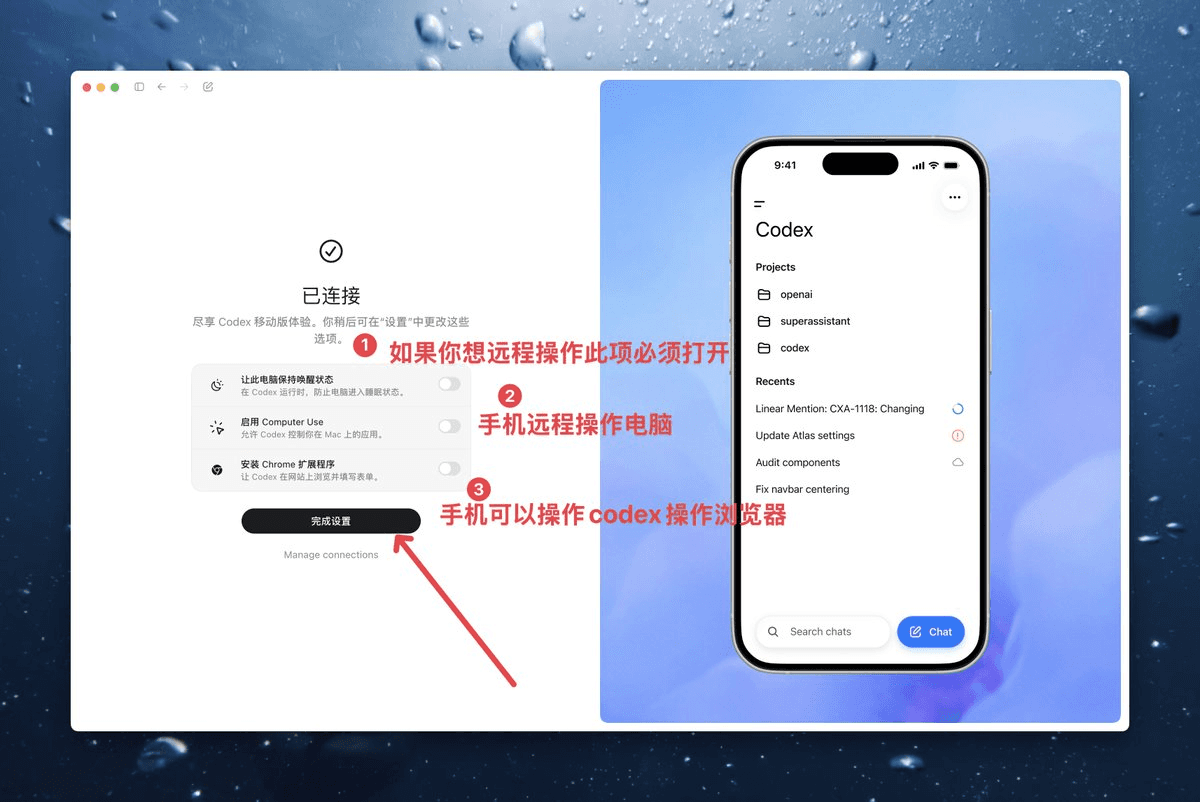
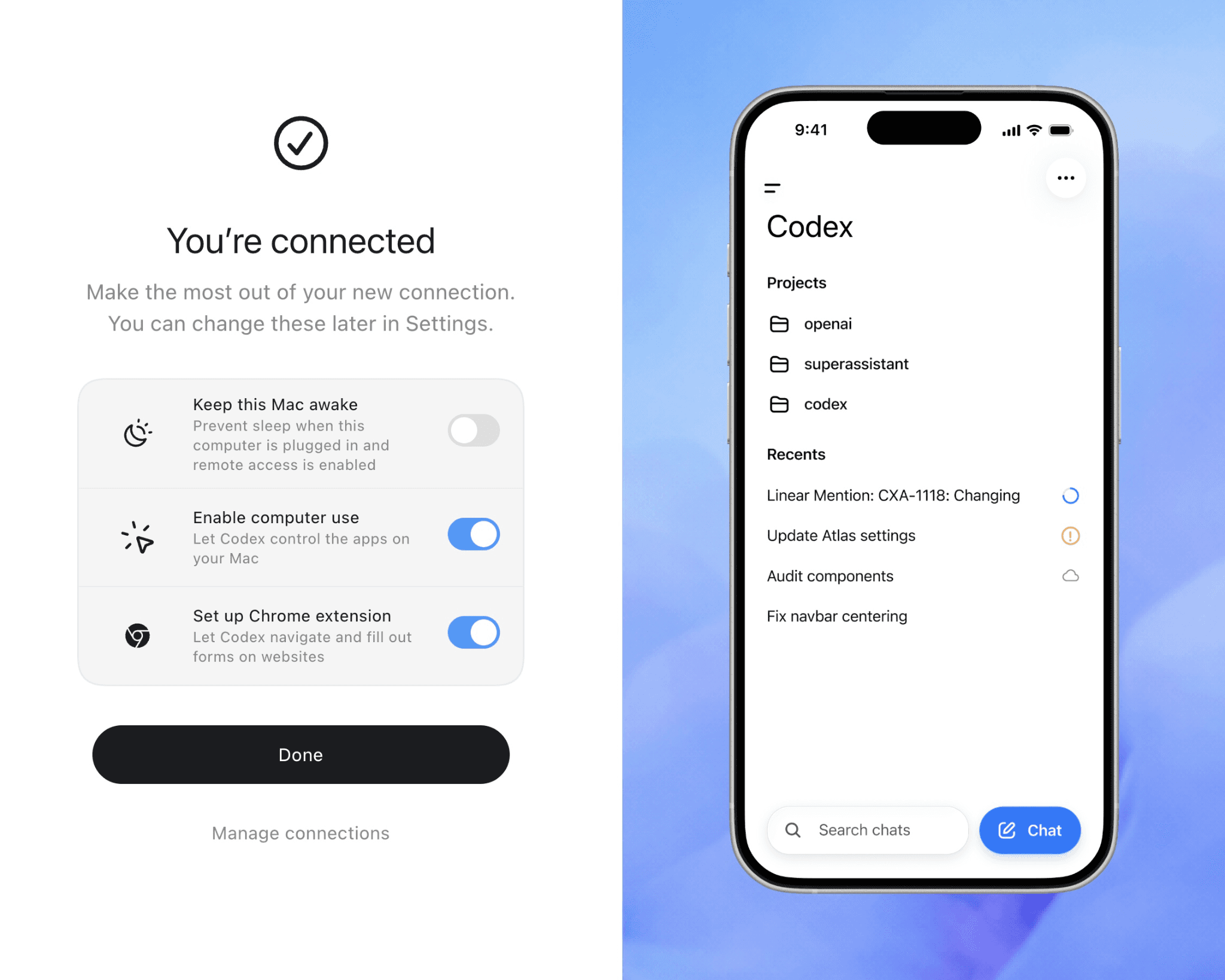
看到「已連接」的提示就代表設定成功了。頁面會列出三個附加選項,請依個人需求開啟:
讓電腦保持喚醒狀態: 若需遠端操作,此項必須打開,否則電腦自動休眠會導致手機斷線。
啟用 Computer Use: 讓 Codex 使用滑鼠與鍵盤操作您 Mac 上的應用程式(相當於手機遠端操作電腦桌面)。
設定完畢後,點擊「完成設定」。
10. 實際使用測試
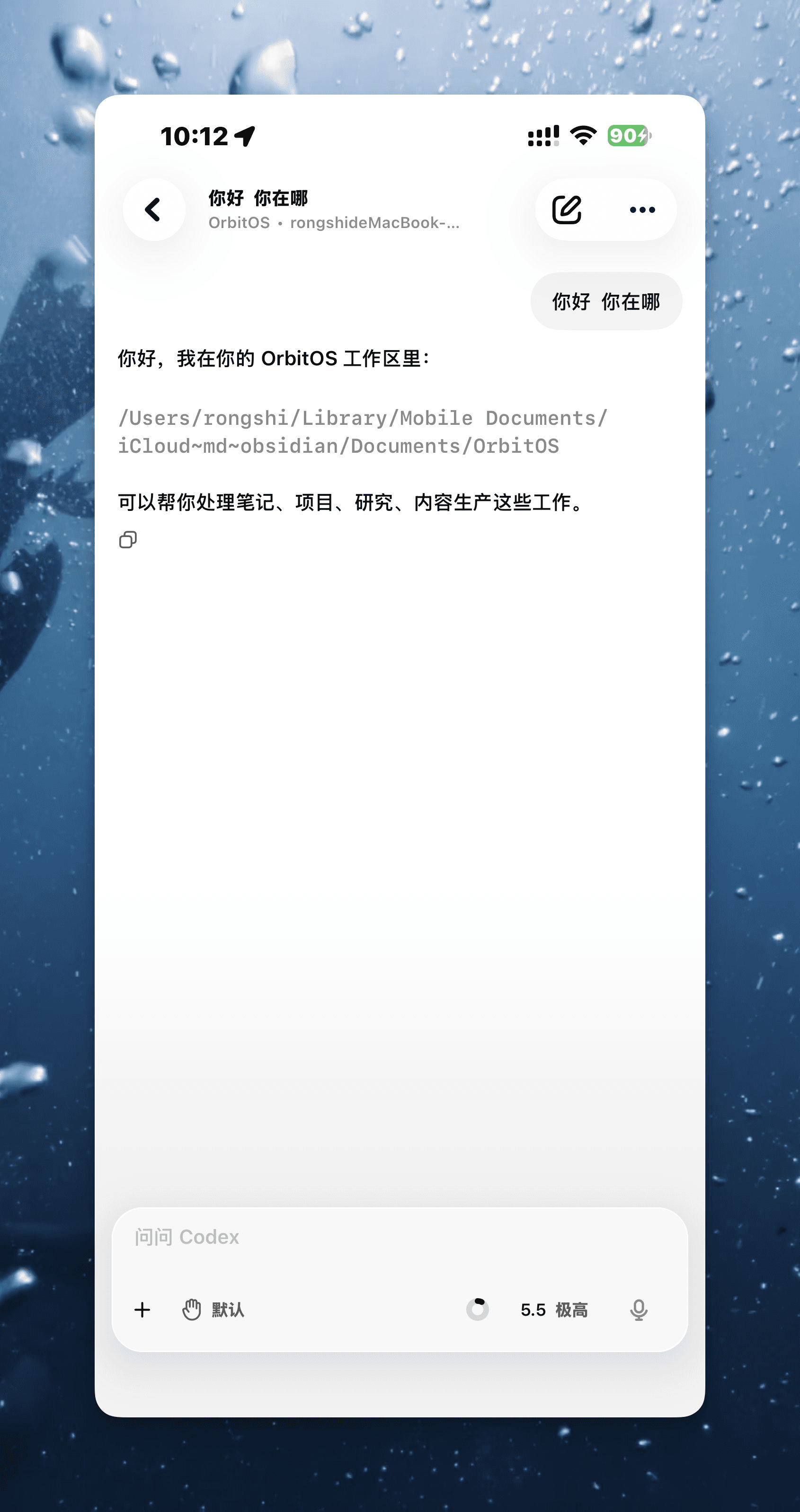
打開手機的 ChatGPT App,進入 Codex,頂部會顯示已連接的電腦名稱(例如:YourMacBook-Pro.local)。
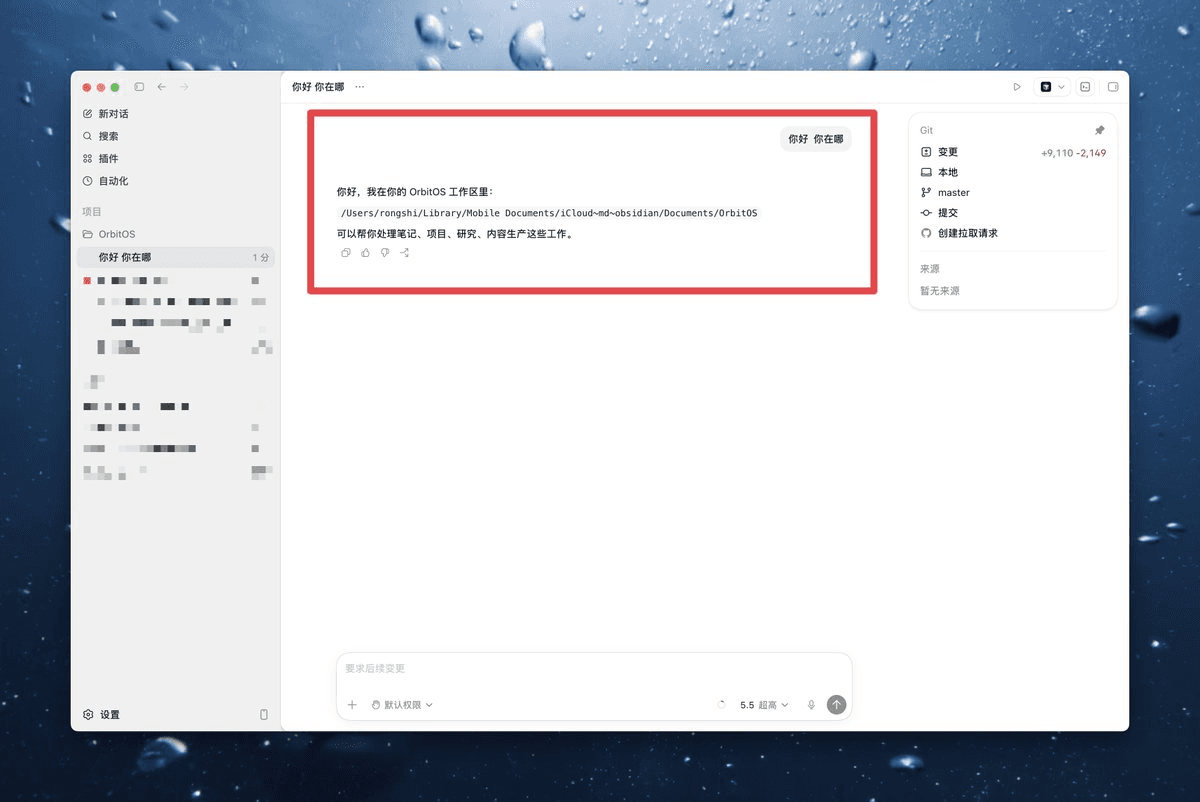
可直接發送一則訊息測試,例如發送「你好,你在哪?」,電腦上的 Codex 若正常回覆其工作區路徑,即代表雙向通訊已設定完美。手機發送的訊息會在電腦端即時同步,反之亦然。
各方案 Codex 權限與限制對照表
方案名稱 | 核心定位與權限 | 5 小時頻率限制 | 支援平台與功能拓展 |
Free (免費版) | 限時體驗,僅適用單次快速編碼任務 | 極低,通常 1–2 次簡短對話即達上限 | 網頁端、手機 App 遠端同步 |
Go (HK$ 63) | 輕量應用,提供較穩定的基礎模型存取 | 稍高於 Free 版,但仍易觸發限流 | 網頁端、手機 App、基礎 CLI |
Plus (HK$ 157) | 標準開發,適合個人深度編碼與協作 | 每 5 小時約 30–150 次訊息 | 網頁/手機、IDE 外掛、支援加購點數 |
Pro (HK$ 783 ) | 專案實戰,專為高強度開發者設計 | Plus 方案的 5 倍額度(限時開放至 10 倍) | 優先執行權、新功能搶先測試 |
Pro (HK$ 1,566) | 重度工作,適合全職開發與平行專案 | Plus 方案的 20 倍額度(最高達 25 倍) | 最低延遲、無限制研究預覽 |
Business / Enterprise | 企業級自動化與團隊協作 | 最高頻率上限,享共享工作區額度 | Slack 機器人、GitHub Actions 整合 |
Codex 手機版最值得重視唔係方便,而係 workflow
如果你只當呢次更新係「手機都用到 Codex」,你會低估咗它。 真正值得留意嘅地方係,OpenAI 正一步步將 AI 使用模式由「即問即答」推向「長任務協作」。
當任務時間拉長、執行步驟變多,人就唔可能一直守住畫面。手機版 Codex 解決嘅,正正係呢個 workflow 斷點。 對個人用戶嚟講,呢代表你可以更自然咁將 AI 放入日常工作節奏。 對團隊同企業嚟講,呢代表 AI Agent 開始更接近一個可管理、可監控、可持續運行嘅新型工作單位。 未來競爭未必只係邊個識用最多工具,而係邊個最早建立到一套穩定嘅 AI workflow。
總結:開啟你的 No-Code 自動化未來
根據供應鏈分析師郭明錤的最新報告,OpenAI 的首款 AI Agent 手機量產時間已從 2028 年大幅提前至 2027 年上半年。這揭示了 OpenAI 的戰略藍圖:「先軟體,後硬體」。透過現在的手機 App 功能,培養用戶管理 AI 智能體的習慣,最終推出專屬硬體,徹底顛覆移動通訊市場。
「建立記憶」是 AI Agent(智能體)與普通對話機器人最大的區別。DotAI 的 No-Code 大師班一直強調「自建長期記憶智能體」概念。
當 400 萬用戶已開始利用碎片時間管理 AI,你的競爭優勢將取決於是否具備「設計自動化系統」的能力。若你不希望 AI 在你離線時暫停工作,掌握遠端控制與系統搭建已是 2026 年的必備技能。
🚀 DotAI【AI x No-Code 商業應用課程系列】現正招生
想將今日所學的 Codex 技術,擴展為一整套全自動化的企業決策系統?
Lv.1 工具實戰班: 學習用 v0 (能將文字直接轉換成網頁介面的 AI 設計工具) 與 No-code (無代碼技術,讓不懂寫程式的人也能透過圖形介面開發應用程式) 工具,將創意構建為商用應用。
Lv.2 AI Agent 大師班: 實戰搭建商用級 AI 智能體與自動化工作流,實現 24 小時無人值守運作。
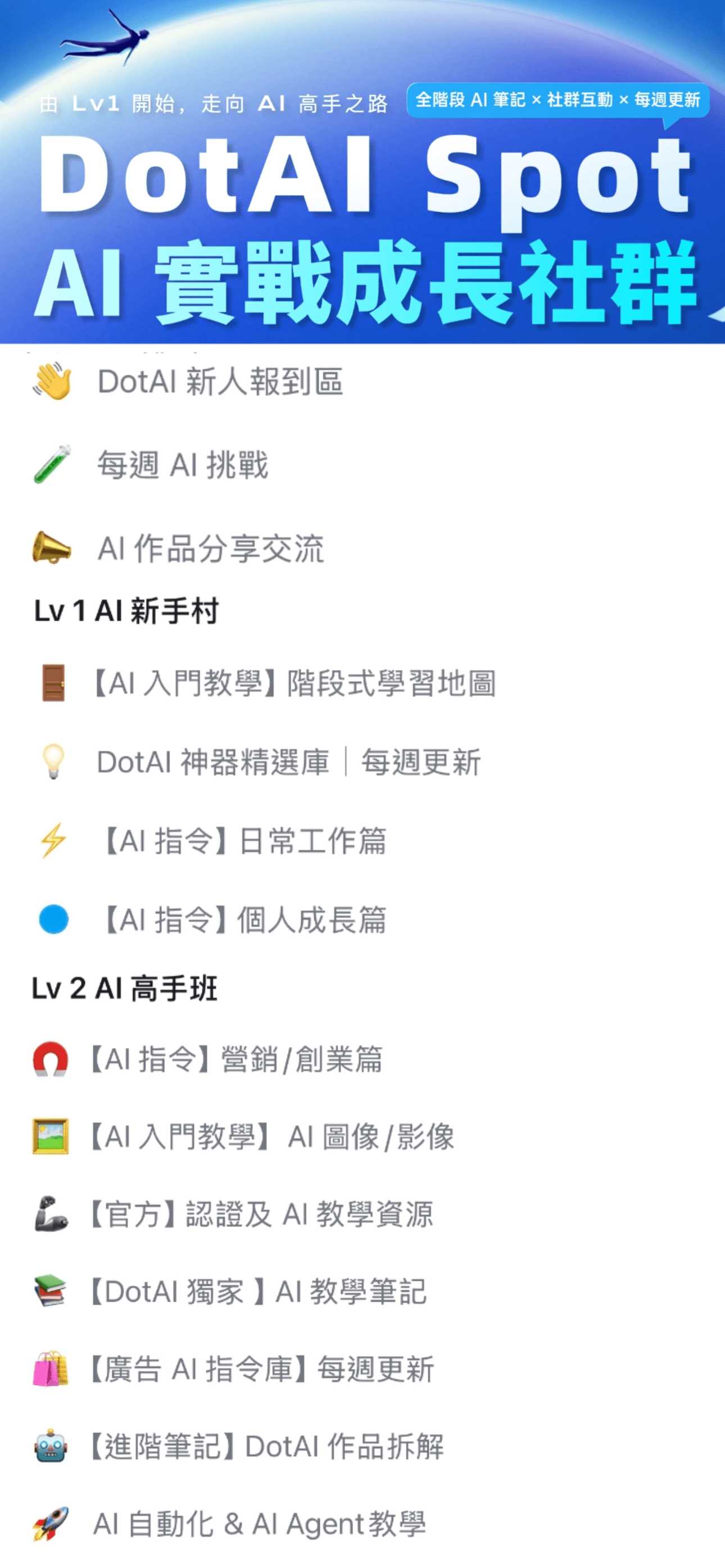
DotAI Spot
AI 實戰成長社群
DotAI 全新學習體驗,陪伴您跨越 AI 學習迷惘



其他文章